Appearance
获取 API Key
这一步的目标是:创建一个最简单、最容易排查的 kapibalaAPI Key。第一次使用时,建议先少开限制,把请求跑通后再逐项调整。
第 1 步:进入 API 密钥页面
注册完成后,点击登录进入控制台。
在控制台中找到 API 密钥相关页面,然后点击创建 API 密钥。
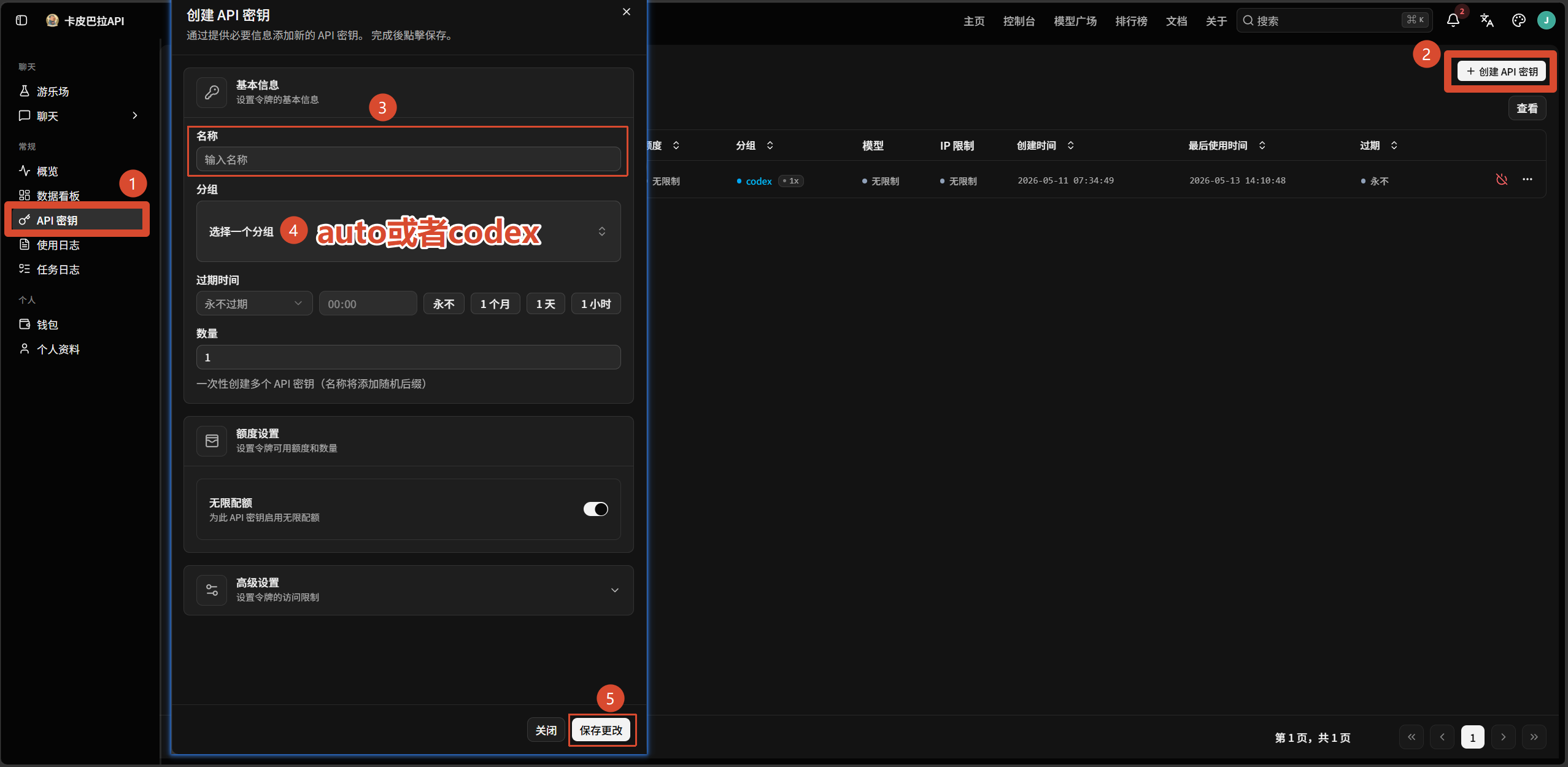
第 2 步:第一次建议这样填写
第一次创建 Key 时,不需要把所有高级选项都配置完。建议先按下面的方式填写:
| 字段 | 第一次建议 | 说明 |
|---|---|---|
| 名称 | 我的第一个 Key | 方便以后在列表和使用记录里辨认 |
| 分组 | 选择你要使用的可用分组 | 后续请求会通过这个分组调用模型 |
| 自定义密钥 | 先关闭 | 使用系统生成的 Key 最省心 |
| IP 限制 | 先关闭 | 新手通常不确定自己的出口 IP,开启后容易请求失败 |
| 额度或速率限制 | 先保持默认 | 先确认能正常调用,再根据实际需求限制 |
| 有效期 | 先不设置或保持默认 | 避免测试过程中因为过期导致排查困难 |
如果页面上的选项和这里不完全一样,以控制台实际显示为准。第一次的核心原则是:名称填清楚,分组选正确,其它限制先保持简单。
第 3 步:创建并复制 API Key
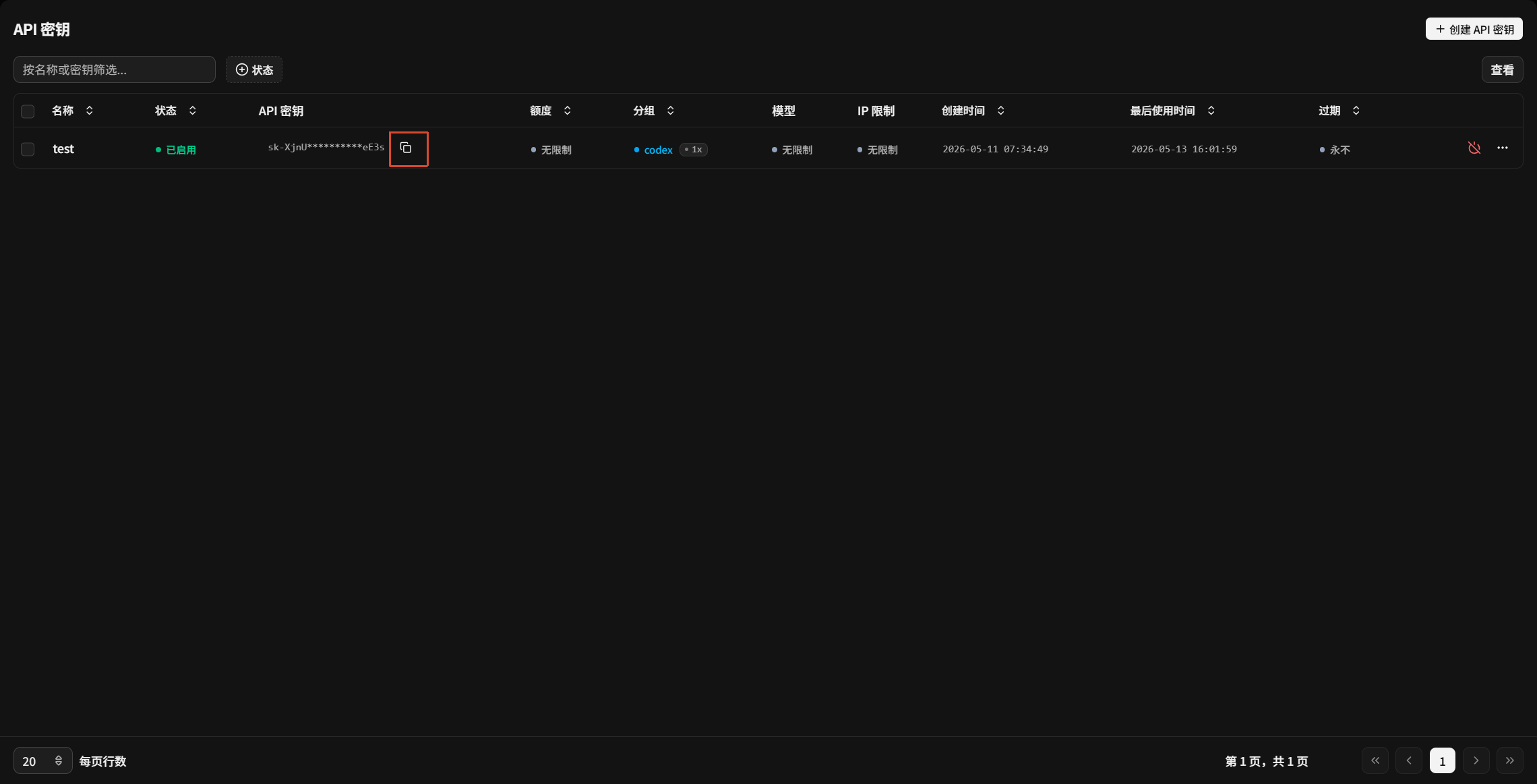
保存后,回到 API Key 列表,确认刚创建的 Key 已经出现。
你需要重点检查:
- Key 的状态是启用或可用。
- Key 已经绑定了正确的分组。
- 可以点击复制按钮复制密钥。
复制出来的内容通常长这样:
text
sk-xxxxxxxxxxxxxxxx这个密钥会在后续工具配置中使用。
第 4 步:安全保存
API Key 等同于账户调用凭证。拿到 Key 后,建议临时保存在你自己的安全位置,例如本地密码管理器、本地加密笔记,或只在当前电脑上临时使用的记事本。
不要把真实 Key 放在:
- 公开仓库
- 群聊
- 截图
- 文章
- 工单正文
- 公开日志
WARNING
如果怀疑 API Key 已经泄露,建议直接删除旧 Key,然后重新创建一个新的 Key。
第 5 步:后续配置会用到的信息
常见工具通常需要填写两类信息:
text
API Key: sk-...
请求地址: https://kapibala.asia
部分 OpenAI-compatible 工具会要求填写 /v1 地址:
text
https://kapibala.asia/v1简单理解:
- 如果工具让你填写 Base URL、API 地址或请求地址,通常填写
https://kapibala.asia。 - 如果工具明确要求 OpenAI-compatible 地址,或示例里带
/v1,通常填写https://kapibala.asia/v1。
具体以对应工具教程中的说明为准。
常见问题
| 现象 | 可能原因 | 处理方式 |
|---|---|---|
| 创建按钮点不了 | 名称或必填项没有填写 | 补全名称,并确认分组等必填项已选择 |
| 分组下拉为空 | 当前账号没有可用分组或权限不足 | 先确认账号状态、余额和可用渠道 |
| 复制后看到的是省略号 | 页面可能只展示脱敏内容 | 使用复制按钮,不要手动框选页面上的省略号 |
| 工具提示认证失败 | Key 填错、复制不完整,或 Key 已被删除 | 重新复制完整 Key,并确认 Key 仍然可用 |
| 工具提示地址错误 | 请求地址没有按工具要求填写 | 在 https://kapibala.asia 和 https://kapibala.asia/v1 之间切换确认 |
成功标准
完成这一页后,你应该已经拥有:
- 一个已创建并可用的 API Key。
- 一个已经绑定正确分组的 Key。
- 一份安全保存的
sk-...密钥。 - 后续配置工具时要用到的请求地址。