Appearance
Codex 配置卡皮巴拉 API
由于社区中使用 Codex 的用户较多,本文以 Codex 作为主要示例。
如果有频繁切换中转站的需求,可以使用 CC Switch 一键切换不同中转站的 base URL 和 API Key。这种方式的好处是不影响官方账号登录,平时也可以登录账号下载配置和 skill。
下载 Codex
Windows
从 OpenAI 官方入口下载:
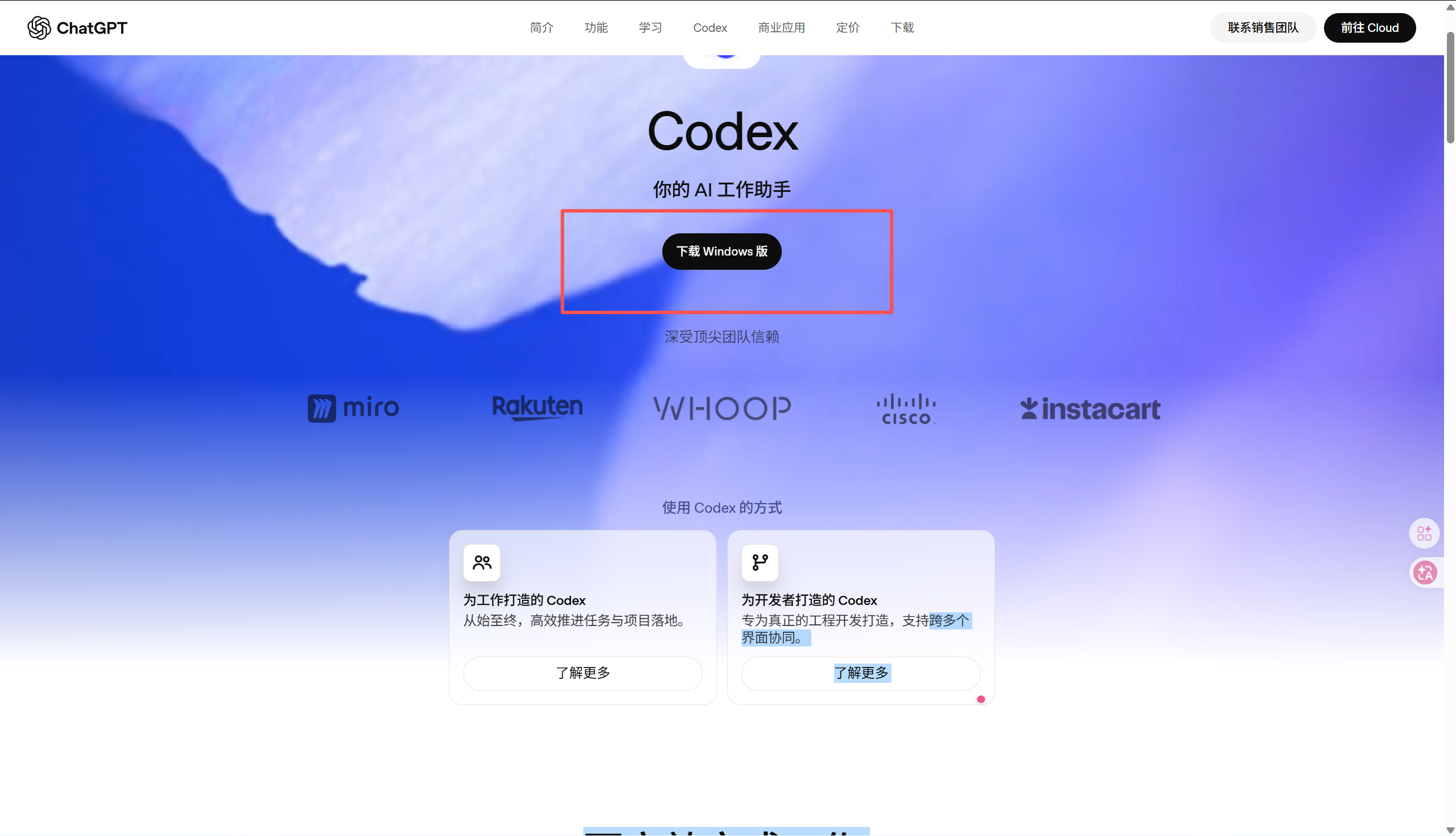
打开 Microsoft Store 微软商店进行下载。
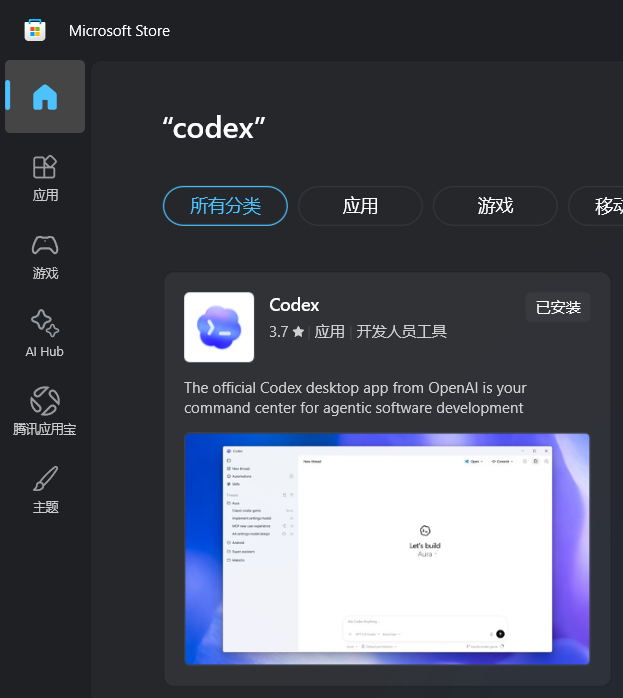
如果无法下载,可以检查 Windows 更新是否正常。

macOS
Mac 用户建议从 OpenAI 官方入口下载 Codex App:
安装方式和普通 Mac App 类似:
- 下载 Codex App。
- 打开安装包。
- 把 Codex 拖进“应用程序”。
- 从启动台或应用程序中打开 Codex。
- 使用 ChatGPT 账号登录,普通账号也有一定免费额度。
方式一:使用 CC Switch 接入 Codex(最推荐)
这是更推荐的 Codex 接入方式。
下载地址:
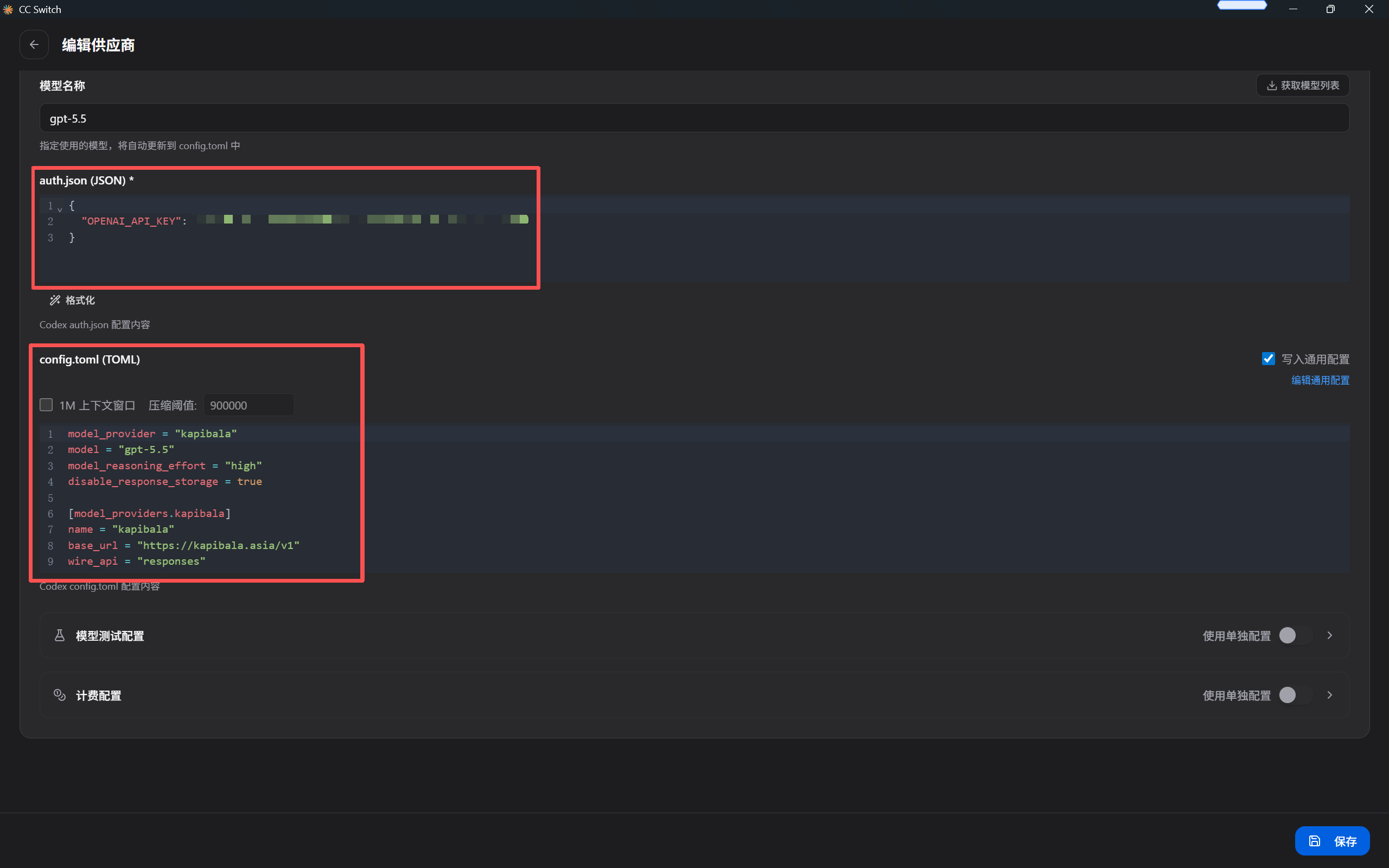
根据自己的电脑型号下载并安装 CC Switch,进入软件后点击右上角加号。
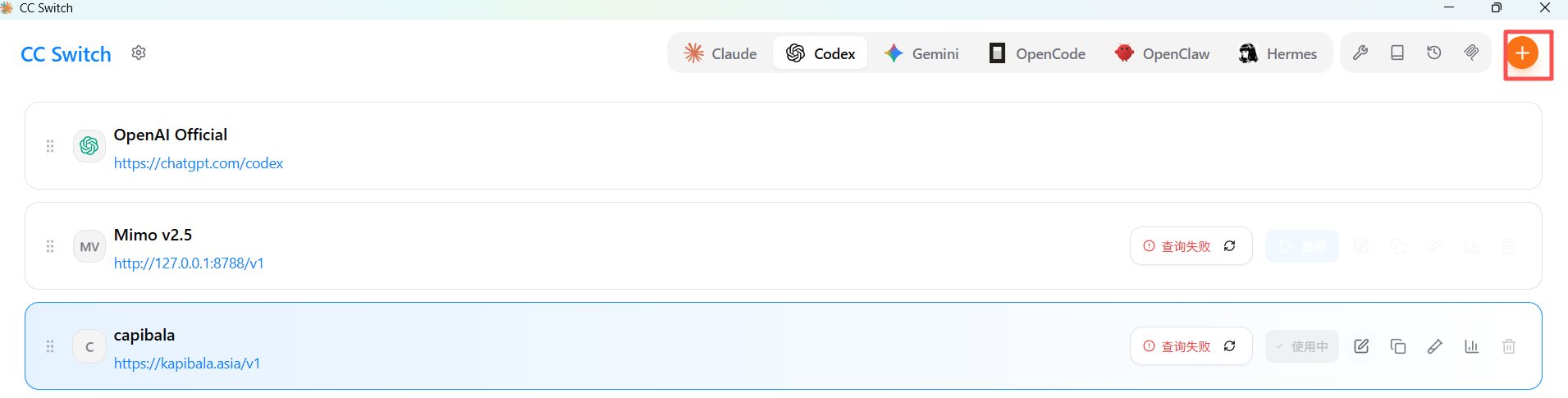
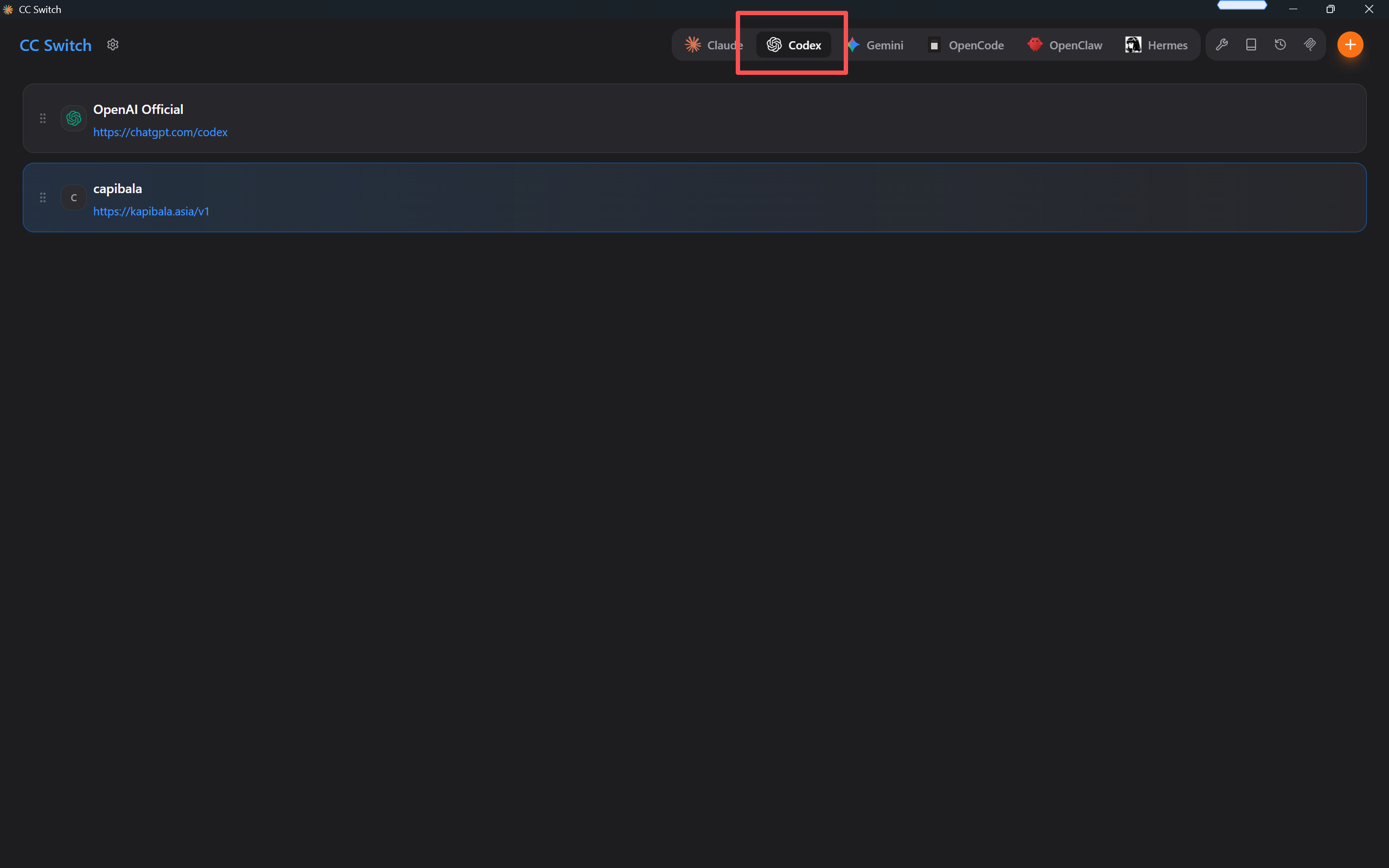
配置完成页面示例:
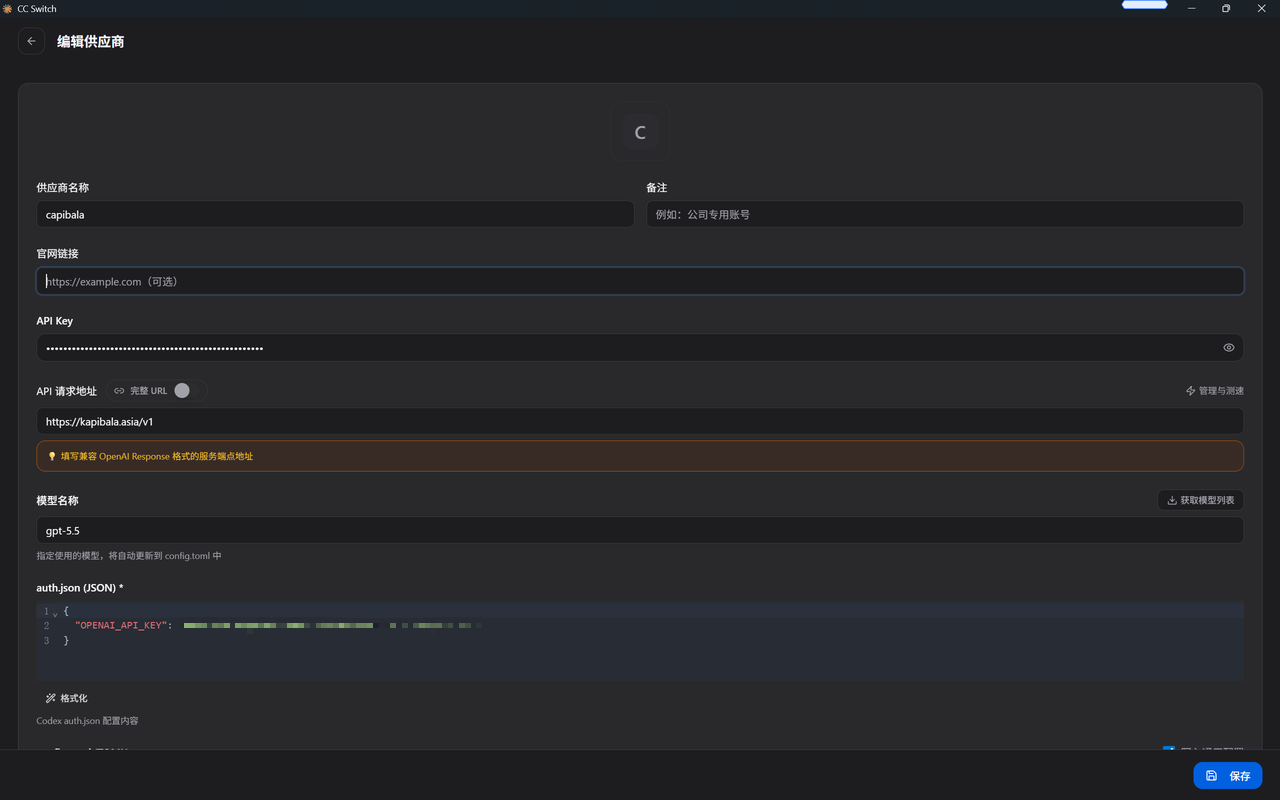
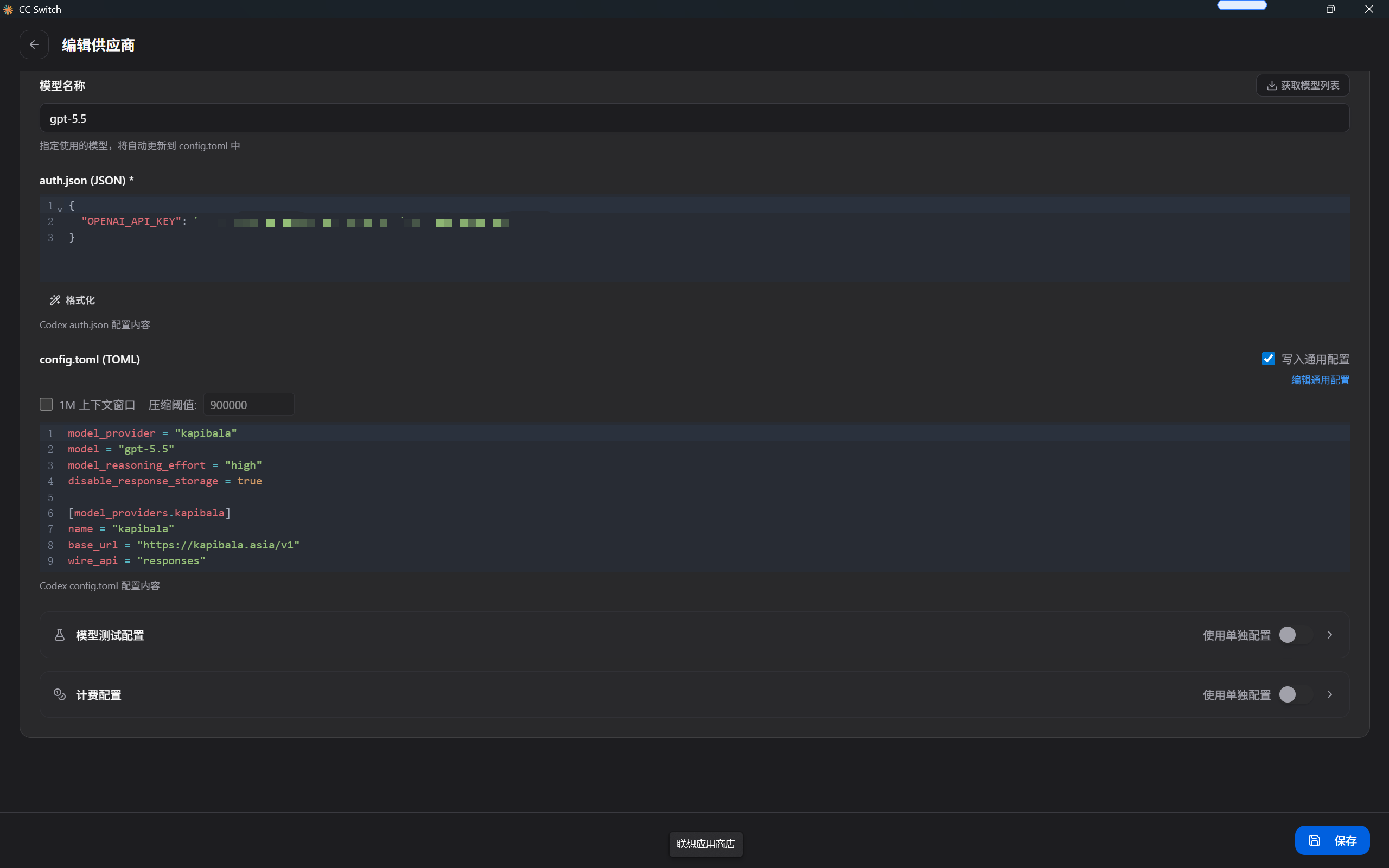
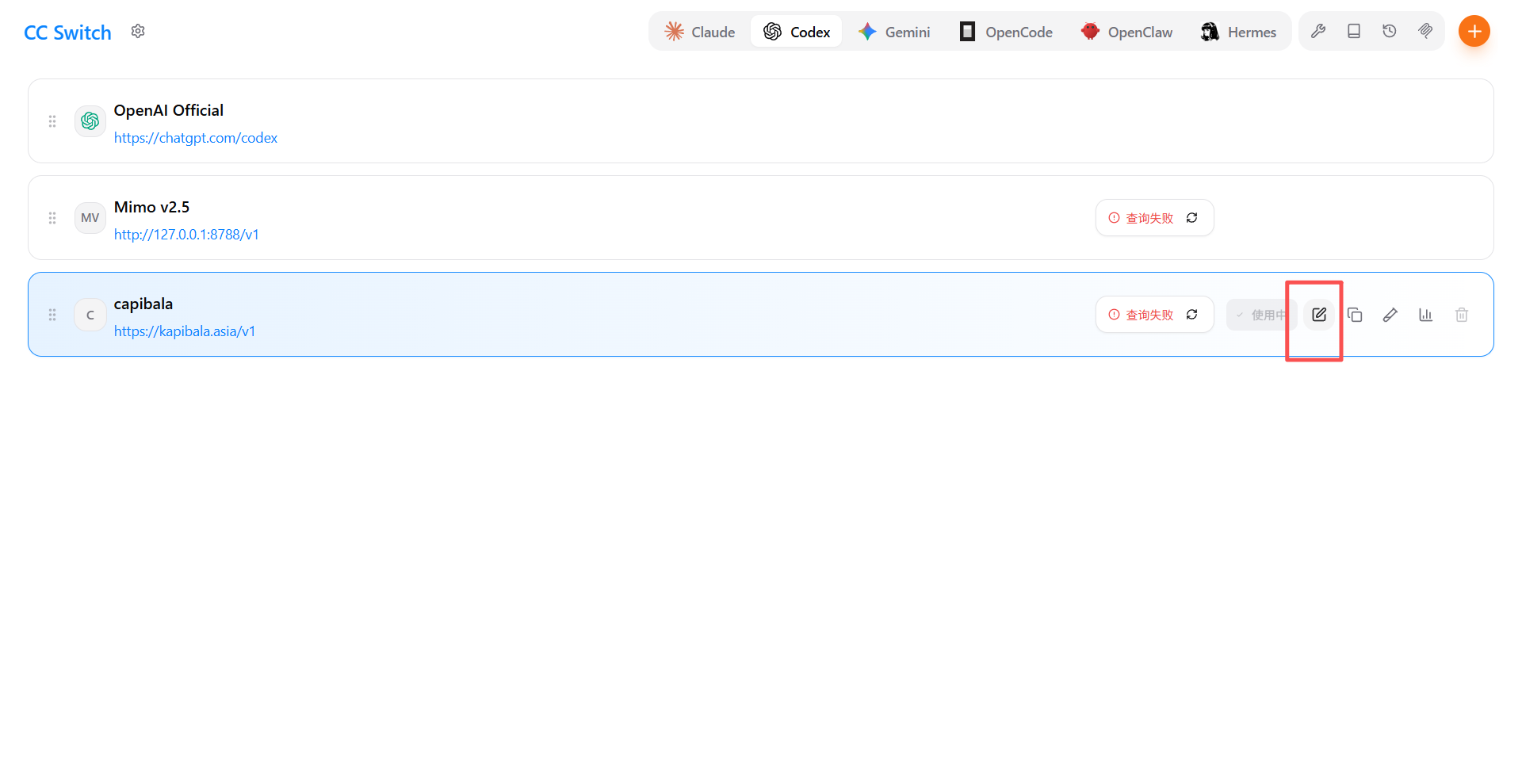
如果已经创建过供应商,也可以后续点击编辑按钮。
供应商名称可以自行填写,建议填写 capibala 便于区分。
Windows 配置
在 CC Switch 中修改 %USERPROFILE%\.codex\config.toml,将内容改为:
toml
model_provider = "kapibala"
model = "gpt-5.5"
model_reasoning_effort = "high"
disable_response_storage = true

[model_providers.kapibala]
name = "kapibala"
base_url = "https://kapibala.asia/v1"
wire_api = "responses"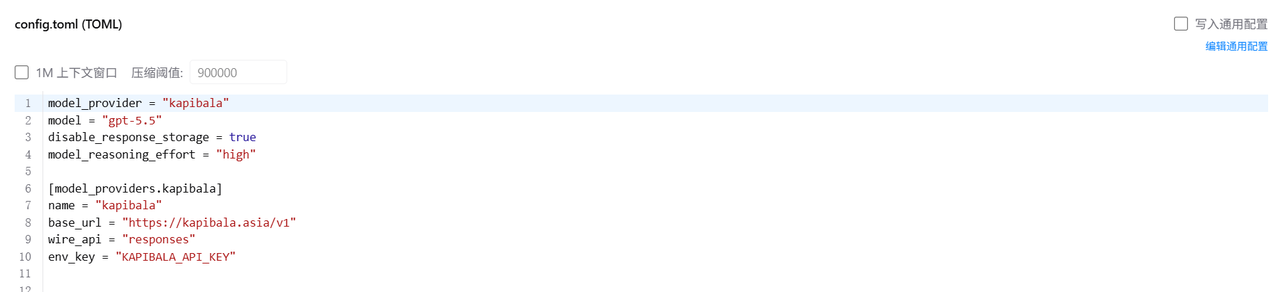
在 CC Switch 中修改 %USERPROFILE%\.codex\auth.json,将内容改为下面文本,并把 sk-... 替换为自己在中转站生成的 API Key。
json
{
  "OPENAI_API_KEY": "sk-..."
}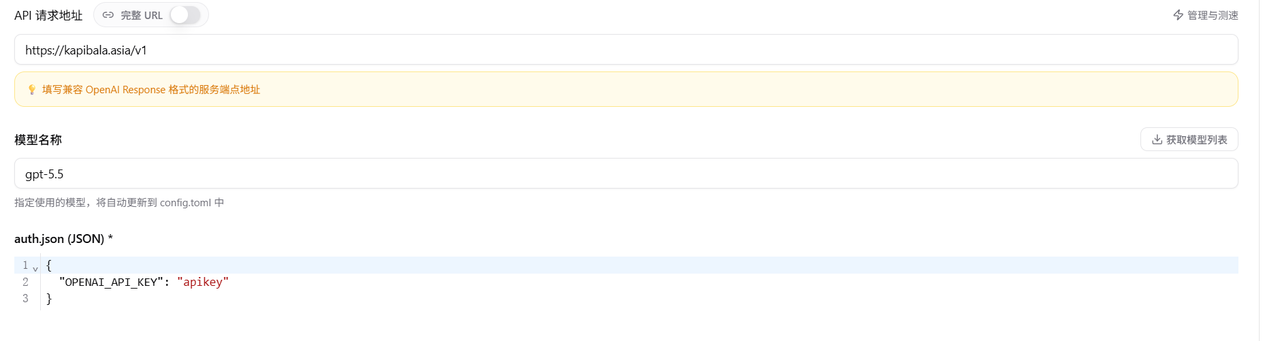
粘贴前面的 TOML 配置后,相当于已经修改了配置,API 请求地址会自动填上。通常只需要再修改 auth.json。
Linux / macOS 配置
Linux 和 macOS 的配置方式相同。
修改 ~/.codex/config.toml:
toml
model_provider = "kapibala"
model = "gpt-5.5"
model_reasoning_effort = "high"
disable_response_storage = true

[model_providers.kapibala]
name = "kapibala"
base_url = "https://kapibala.asia/v1"
wire_api = "responses"
修改 ~/.codex/auth.json:
json
{
  "OPENAI_API_KEY": "sk-..."
}
建立完成后,点击确定,重新退出 CC Switch 和 Codex,再打开即可使用。
方式二:使用 EchoBird 接入 Codex
EchoBird 软件可以较方便地用 API 接入 Codex。
下载 EchoBird
官网:
GitHub:
https://github.com/edison7009/EchoBird
官网界面如下:
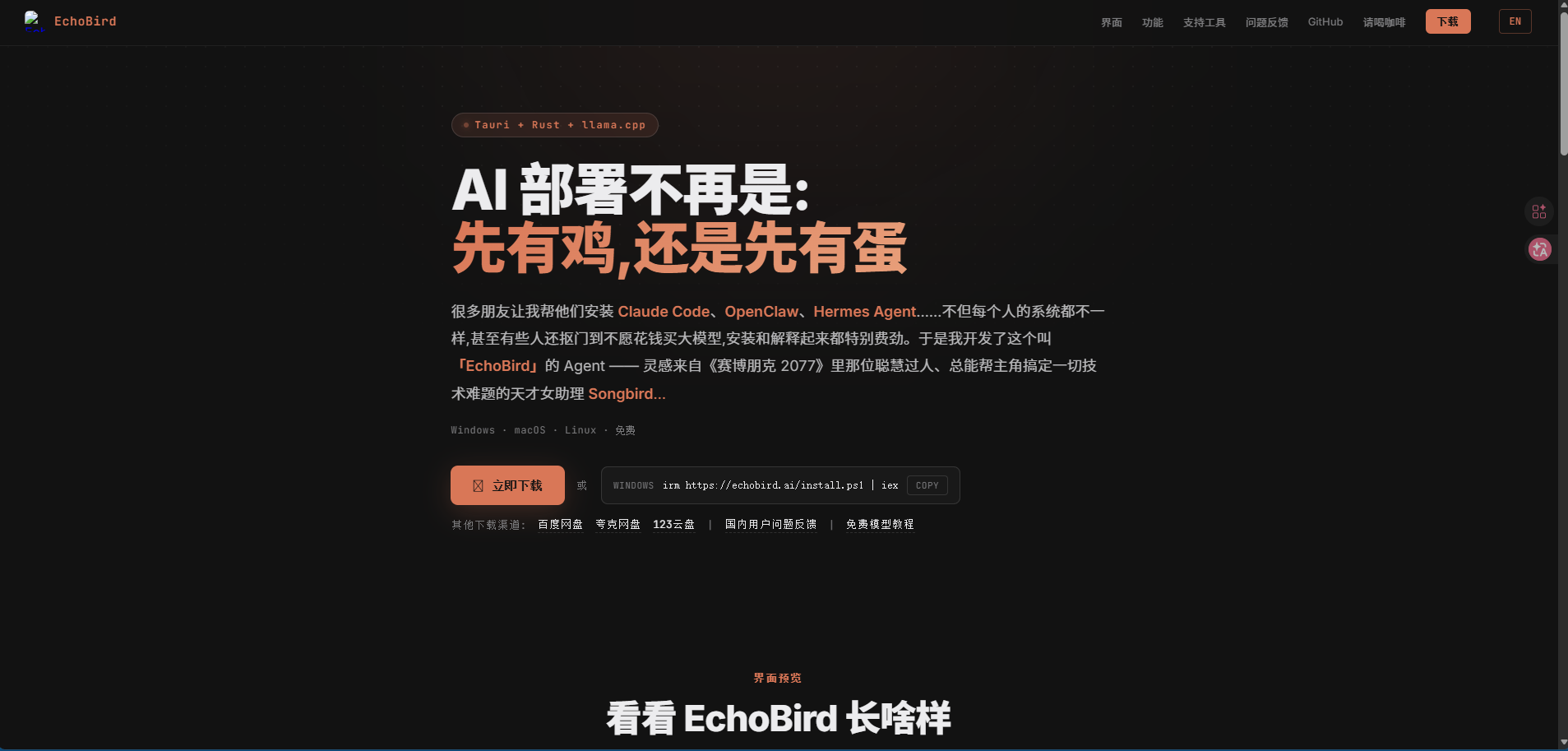
根据自己的电脑型号和使用方式下载版本。下载完成后直接安装并进入软件。
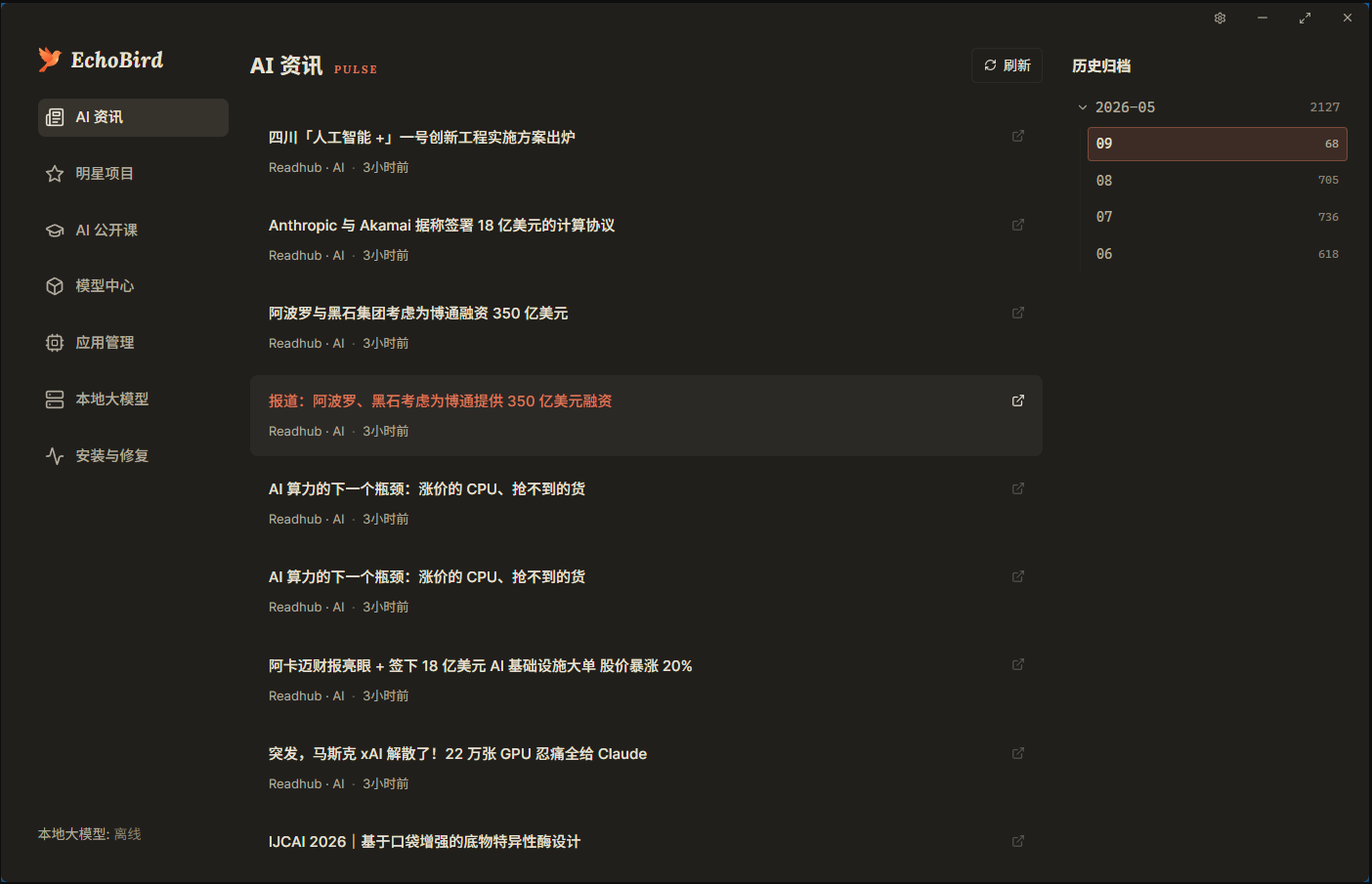
点击“模型中心”。
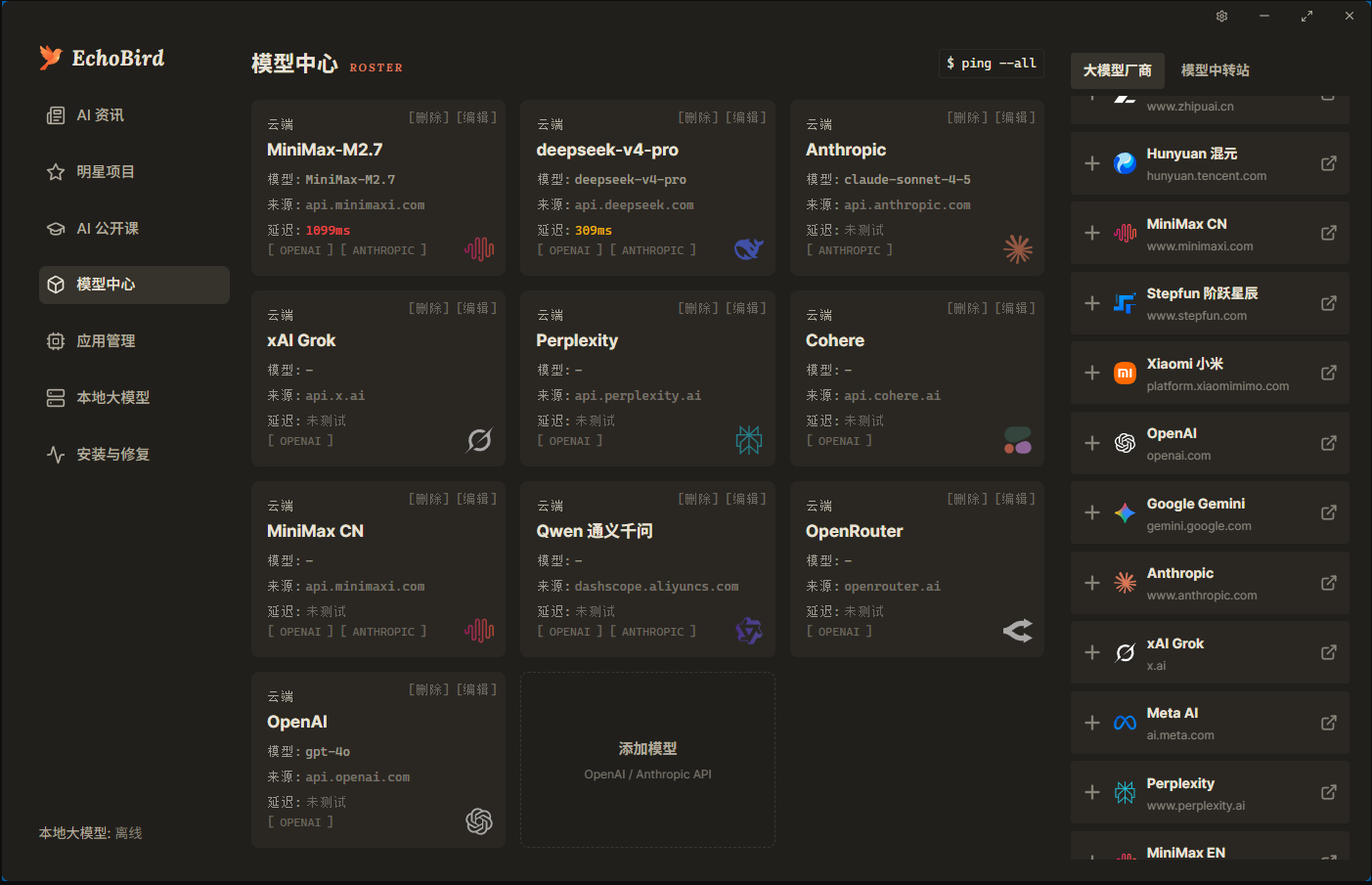
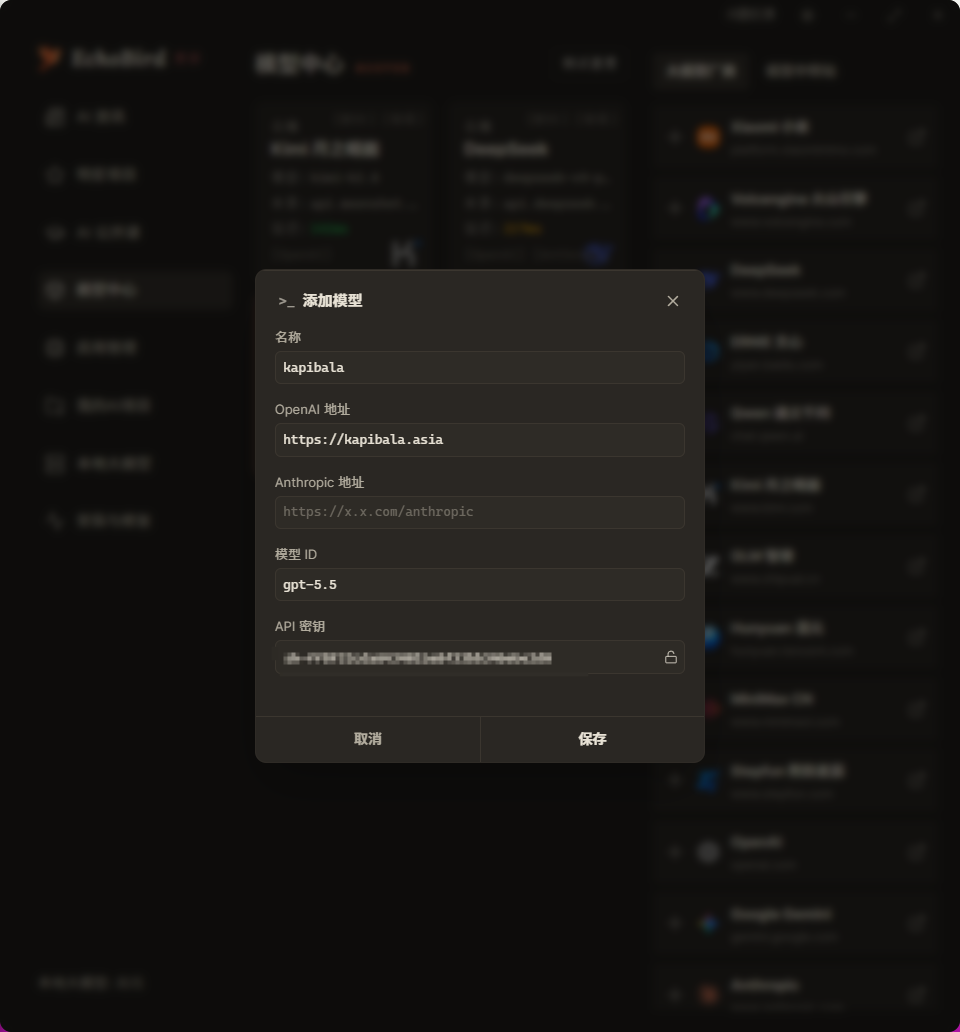
再点击“添加模型”。
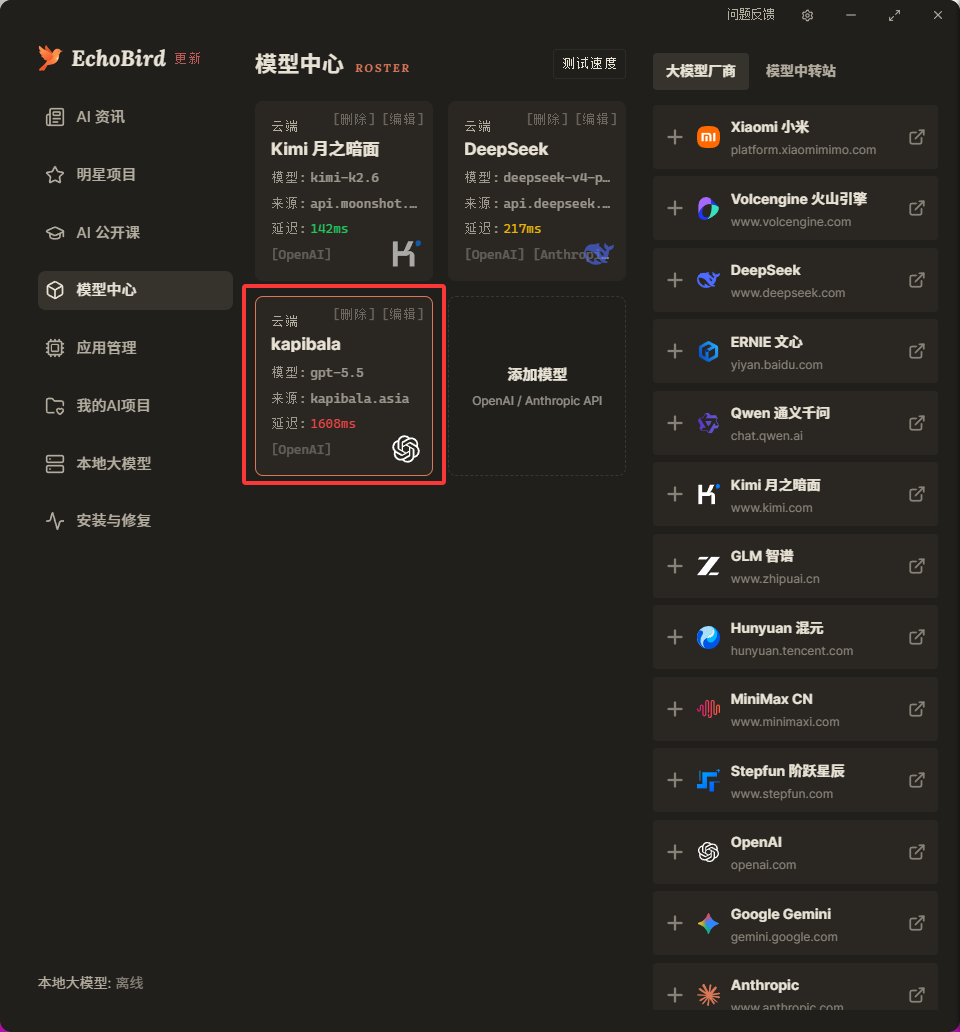
配置完成后界面如下:
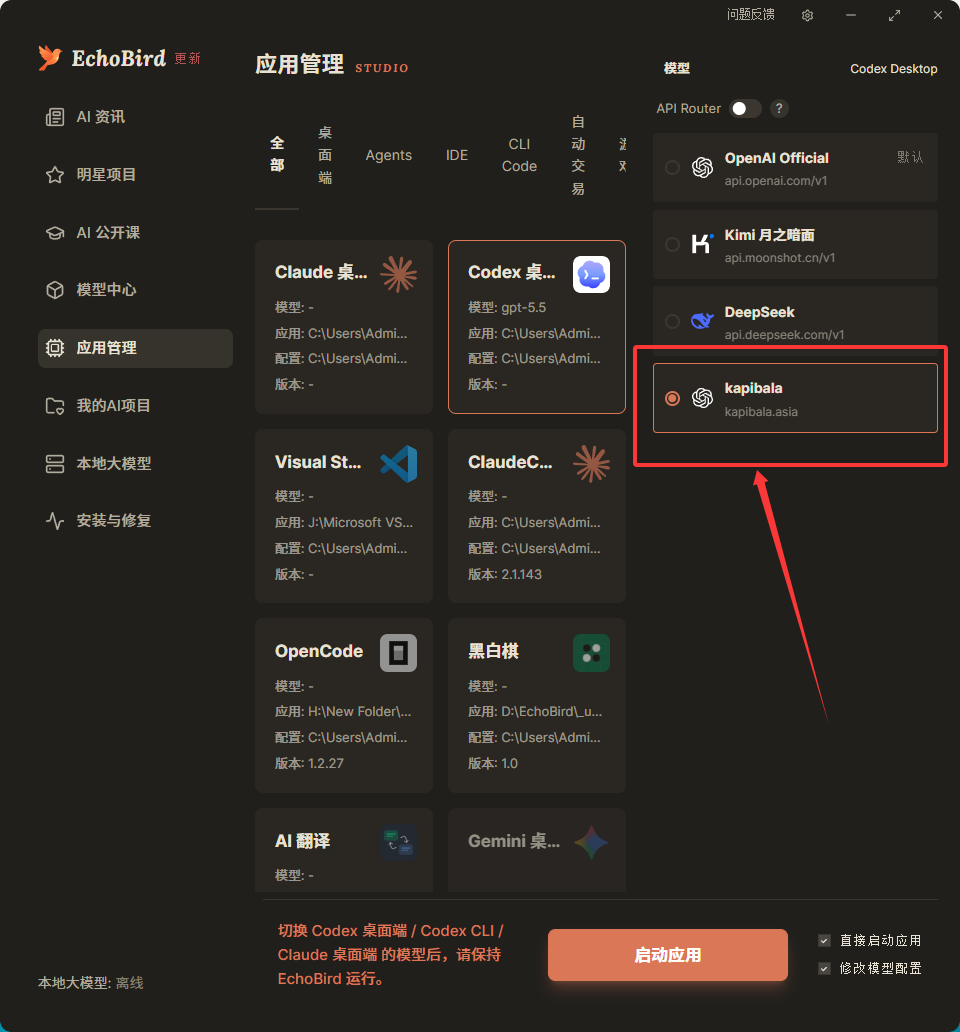
接下来点击“应用管理”。不只是 Codex,Claude Code 以及很多 AI 应用都可以通过类似方式配置,直接点击启动应用即可。
EchoBird 注意事项
- 如果要使用 Claude Code,需要在模型中心里编辑 Anthropic 地址。
- 切换 Codex 桌面端、Codex CLI、Claude 桌面端模型后,请保持 EchoBird 运行。
- 使用期间遇到问题,可以点击“安装与修复”,让 AI 自动解决问题。
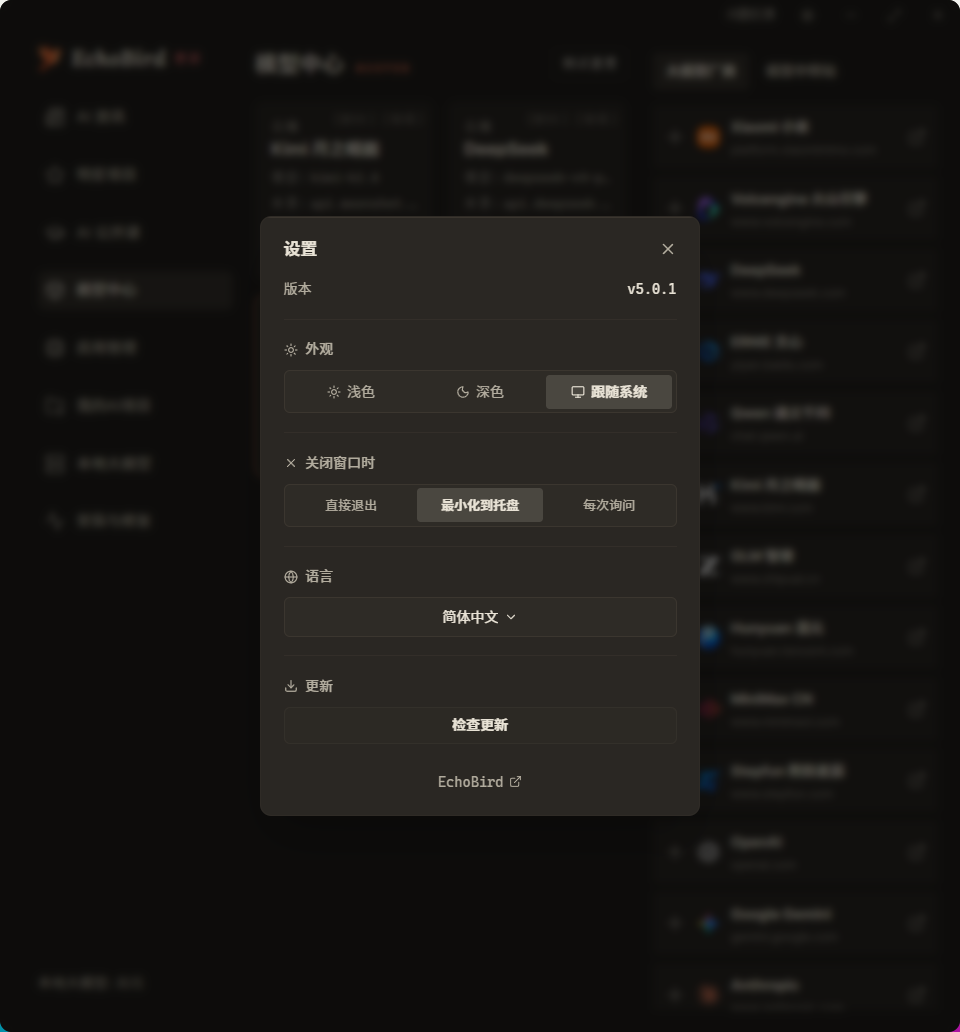
- 为了保证 Codex 正常使用,每次开机后都要启动 EchoBird。建议先点击软件右上角设置图标,再设置关闭窗口时最小化到托盘。
- 模型中心里测试的延迟不一定影响软件正常使用。
- 软件左上角会提示更新,更新不会丢失任何数据与对话。
方式三:Codex CLI 接入
进入 ~/.codex 目录。如果没有该目录,需要新建。找到或新增下面两个文件:
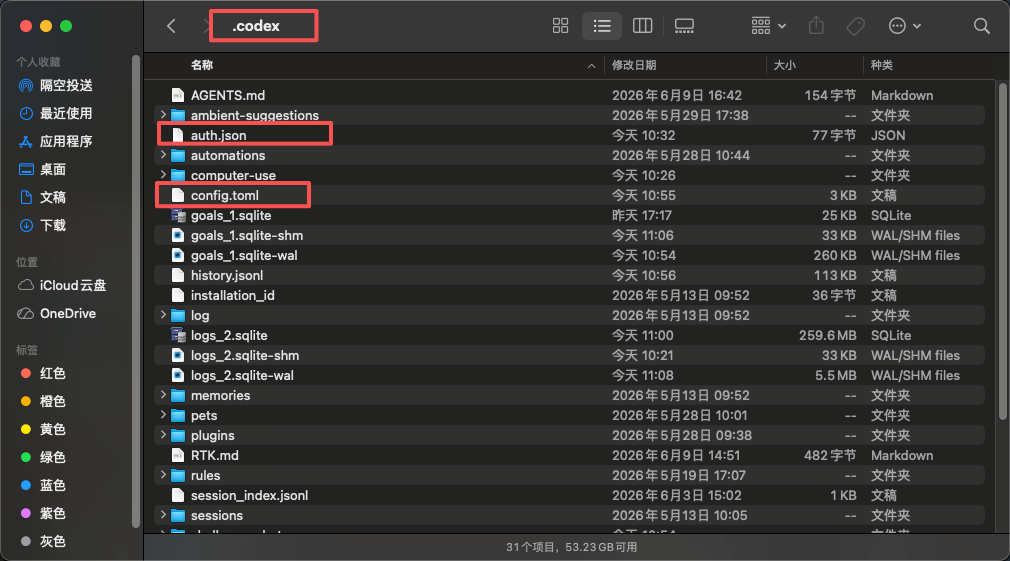
请将 config.toml 和 auth.json 保存到本机用户目录 ~/.codex。
macOS / Linux 终端执行:
bash
mkdir -p ~/.codexWindows 用户在 C:\Users\你的用户名 下创建 .codex 文件夹。
然后将 config.toml 与 auth.json 放入该目录,并把示例 Key 替换为实际 API Key。
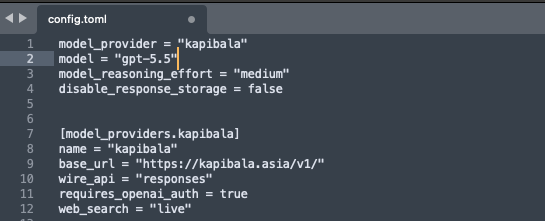
config.toml 配置:
toml
model_provider = "kapibala"
model = "gpt-5.5"
model_reasoning_effort = "medium"
disable_response_storage = false

[model_providers.kapibala]
name = "kapibala"
base_url = "https://kapibala.asia/v1/"
wire_api = "responses"
requires_openai_auth = true
web_search = "live"
auth.json 配置如下。请将示例 Key 替换为实际 API Key。
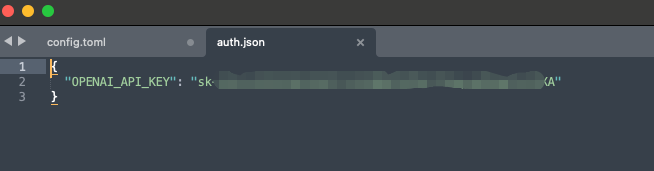
json
{
  "OPENAI_API_KEY": "sk-..."
}
嫌麻烦的用户也可以使用 EchoBird 接入卡皮巴拉 API 至 Codex CLI。
Codex 接入 Image 2 模型
Codex 使用 Image 2 模型时,可以使用 Codex 自带的 imagegen skill CLI:
text
C:/Users/Administrator/.codex/skills/.system/imagegen/scripts/image_gen.py该位置通常如上,它默认支持 gpt-image-2,通过 OpenAI-compatible API 调用中转站。
TIP
如果不接入 Image 2 模型,调用 @image gen skill 生成图片时,通常会使用 gpt-5.4-mini,效果可能不理想。
安装 OpenAI Python 客户端
打开 PowerShell、cmd 或终端,运行:
bash
pip install openai如果已经安装过,会显示 Requirement already satisfied,可以忽略。
设置 API Key
仍然在系统环境变量中设置。先搜索电脑环境变量。
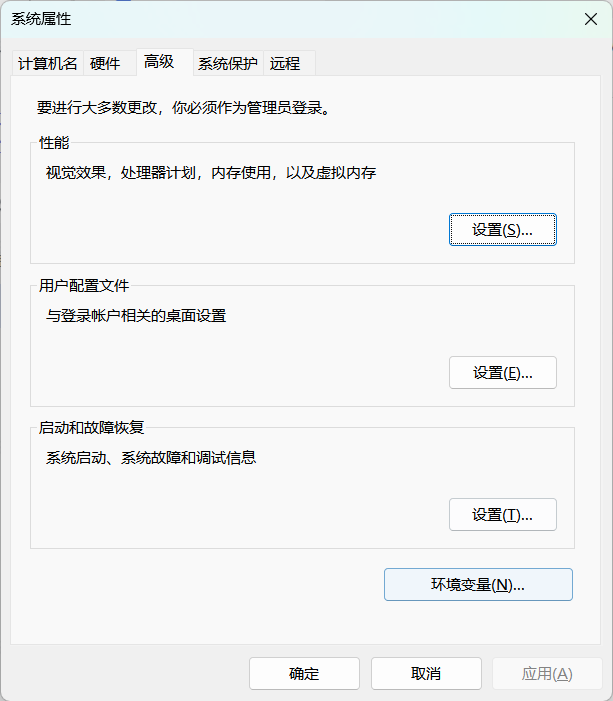
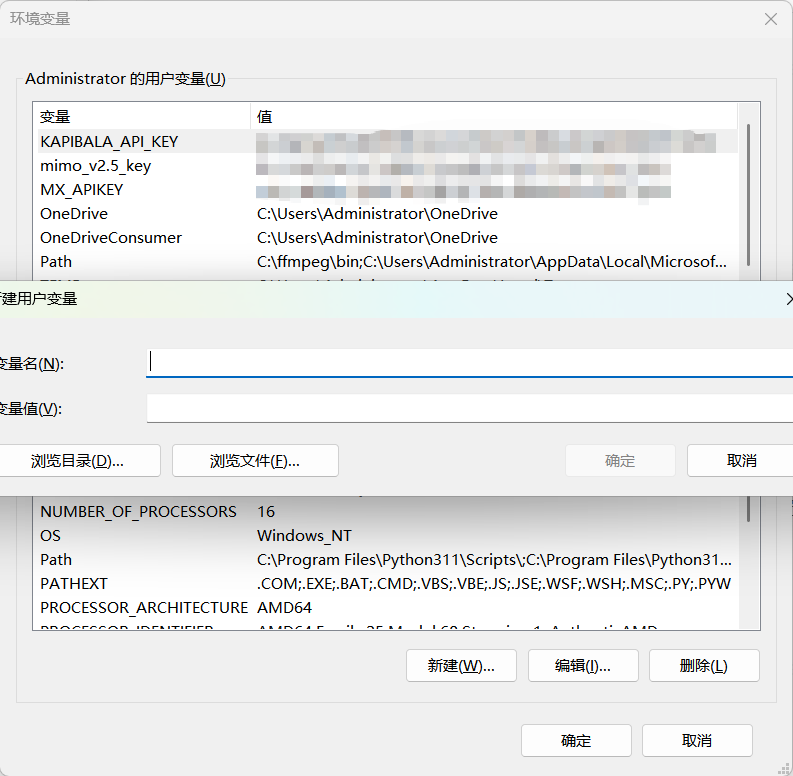
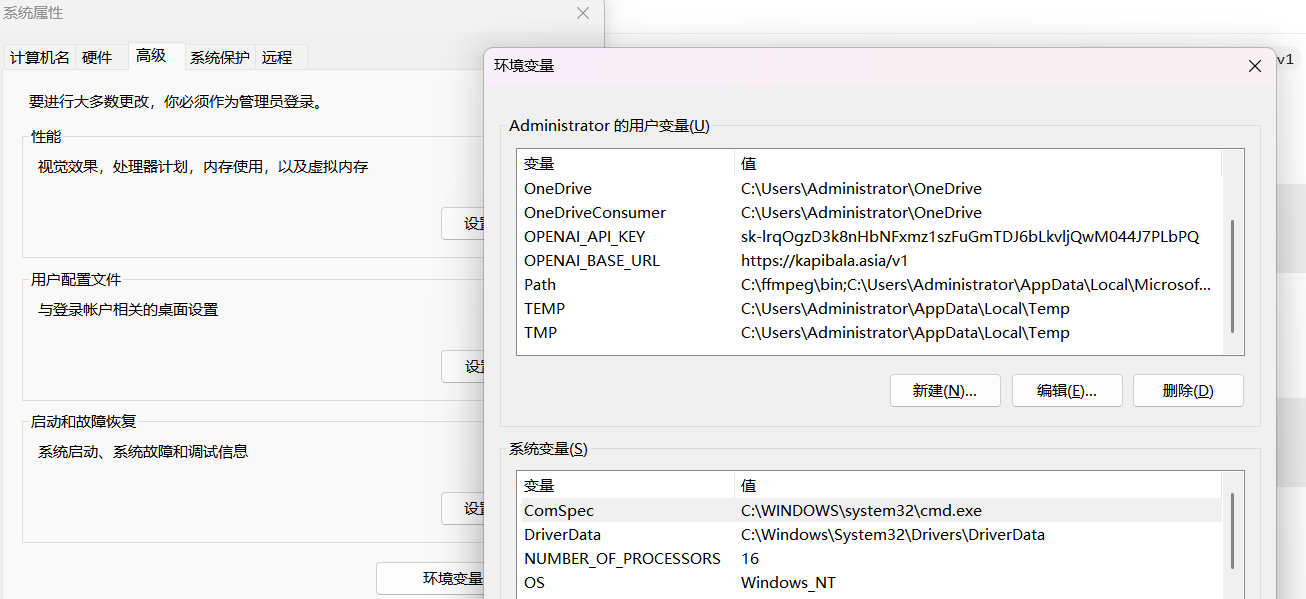
新建一个用户变量:
text
OPENAI_API_KEY=sk-...再新建一个 base URL 变量:
text
OPENAI_BASE_URL=https://kapibala.asia/v1如果已经把 Key 写进 Windows 用户环境变量 OPENAI_API_KEY,可以在当前 PowerShell 临时加载:
powershell
$env:OPENAI_API_KEY=[Environment]::GetEnvironmentVariable("OPENAI_API_KEY","User")WARNING
不要把 Key 发到聊天里。
测试模型列表
运行:
bash
python -c "from openai import OpenAI; c=OpenAI(); r=c.models.list(); print([m.id for m in r.data])"如果配置正确,应该能看到类似:
text
['gpt-image-2', 'gpt-5.3-codex-spark', 'gpt-5.4-mini', 'gpt-5.4', 'gpt-5.3-codex', 'gpt-5.2', 'gpt-5.5']只要列表里有 gpt-image-2,说明中转站可以接入 Image 2 模型。
使用 Codex imagegen CLI 生成图片
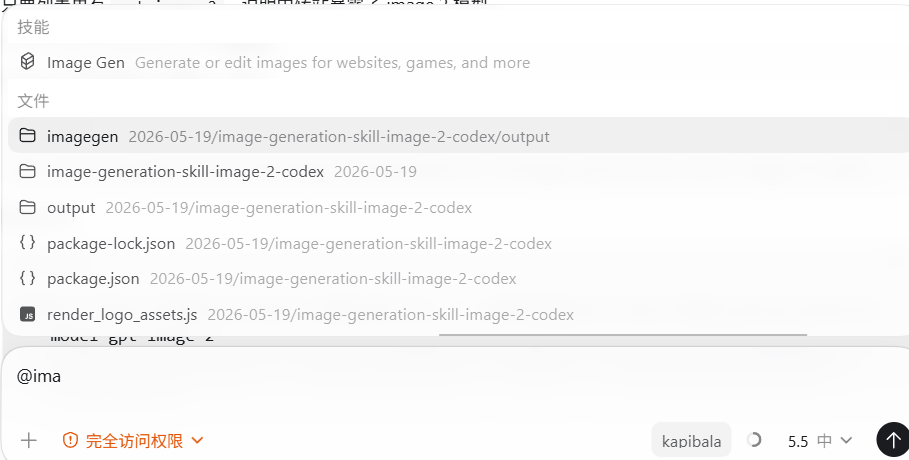
在 Codex 聊天框输入 @Image Gen,就可以看到对应 skill。后续想使用任何 skill,都可以用 @ 加 skill 名称。
常用参数:
text
--size 1024x1024
--size 1536x1024
--size 1024x1536
--size 2048x1152
--size 2048x2048

--quality low
--quality medium
--quality high
--quality auto

--out output/imagegen/你的文件名.png
示例:
bash
--model gpt-image-2 \
  --prompt "你的图片描述,写详细一点,包括主体、风格、构图、光线、背景、不要什么" \
  --size 1536x1024 \
  --quality high \
  --out output/imagegen/final.png \
  --force
实例效果: