Appearance
Windows 一键安装脚本
本文用于帮助 Windows CMD / PowerShell 用户运行一键安装脚本,检测环境并安装常用 AI CLI 工具。
Windows 入口支持:
- 检测 Node.js、npm 和 AI CLI 安装状态。
- 安装 Codex、Claude Code、OpenClaw、HermesAgent。
- 安装所有缺失的 AI CLI 工具。
- 下载并安装 Codex 桌面端 App。
- 配置 Codex 和 Claude Code 的 Kapibala provider。
- 通过交互式菜单执行安装、检测、下载和 provider 配置。
WARNING
配置 provider 前请先准备好自己的卡皮巴拉 API Key。API Key 等同于账户调用凭证,请不要发送给他人,也不要公开上传到截图、文章或代码仓库中。
使用方法
打开 PowerShell 或 CMD
可以使用 Windows 自带的 PowerShell、Windows Terminal 或 CMD。首次执行建议使用 PowerShell。
运行一键安装脚本
复制下面命令并粘贴执行:
cmd
powershell -NoProfile -ExecutionPolicy Bypass -Command "$p=Join-Path $env:TEMP 'kapibala-install.ps1'; iwr -UseB 'https://mirror.kapibala.asia/install.ps1' -OutFile $p; powershell.exe -NoProfile -ExecutionPolicy Bypass -File $p"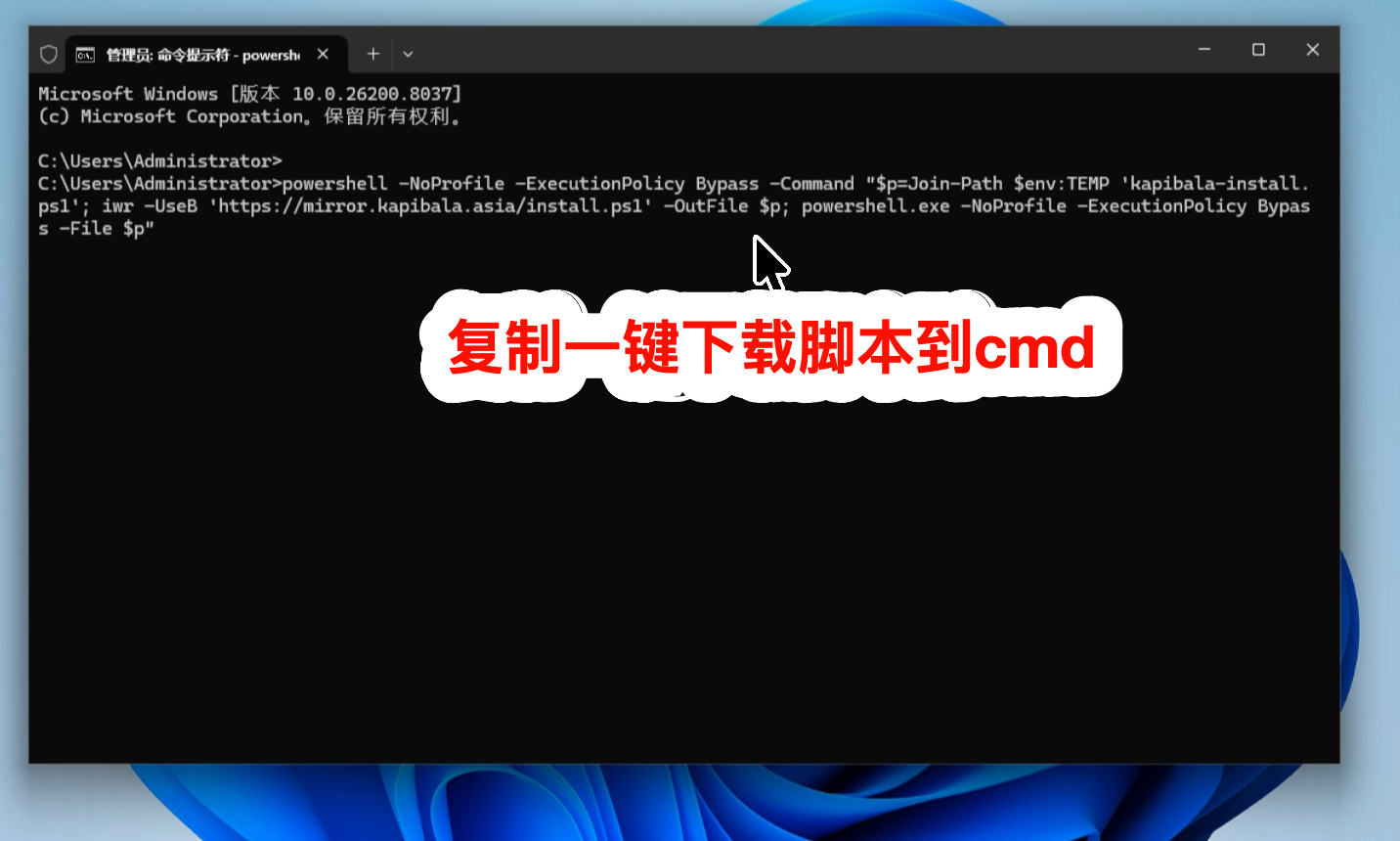
以下将以安装 codex 为例,演示一键安装脚本的主要功能。
交互界面展示当前系统信息、Node.js/npm 是否安装、各 AI 工具的检测结果,以及交互式的操作选项。
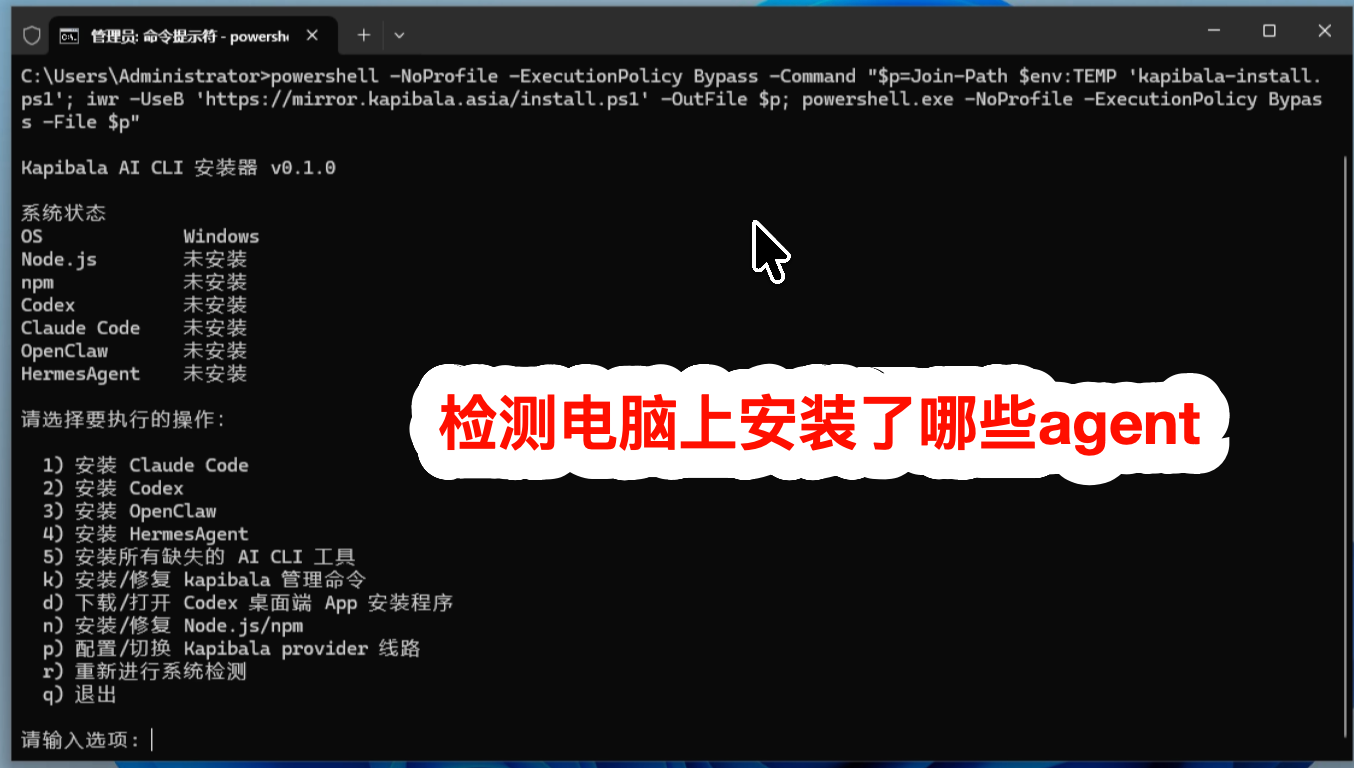
在 Windows 上如需使用 codex CLI 版,请先选择安装 Node.js。如果系统尚未安装 Node.js,脚本会引导在桌面下载 Node.js 安装包,需手动双击安装完成。
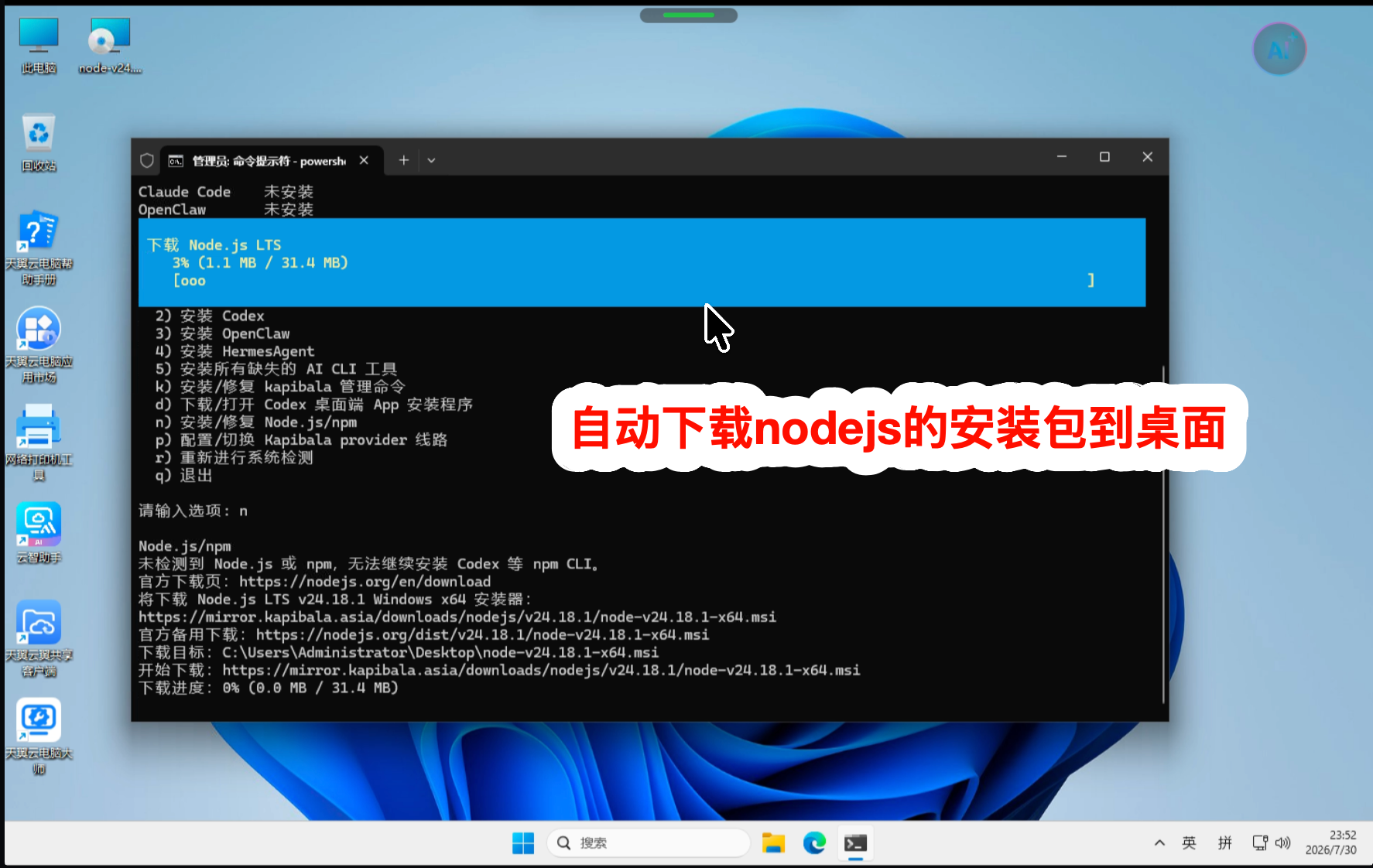
如果状态页显示 Node.js 和 npm 未安装,请在菜单中输入 n:
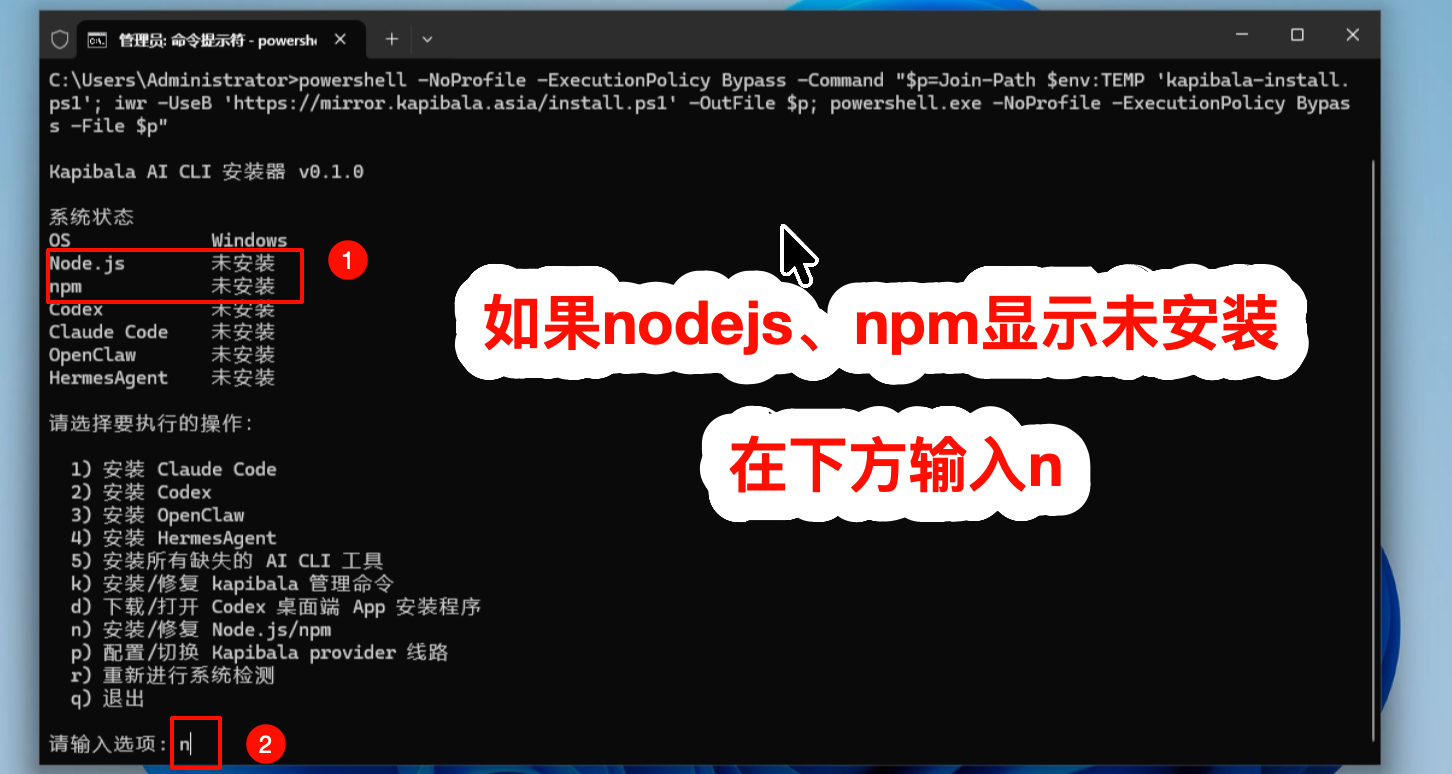
脚本会自动把 Node.js LTS 安装包下载到桌面:
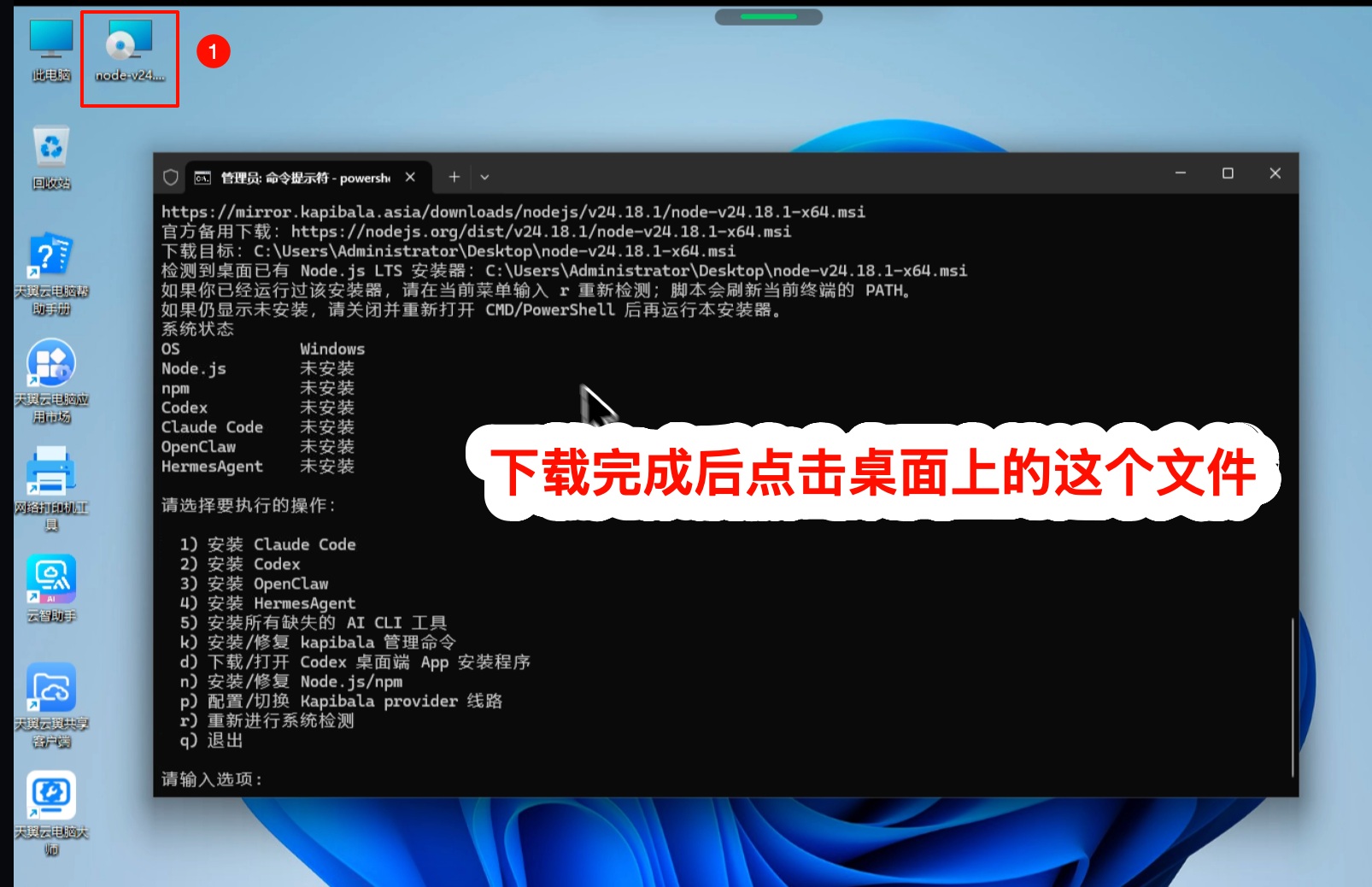
下载完成后,双击桌面上的 Node.js 安装文件:
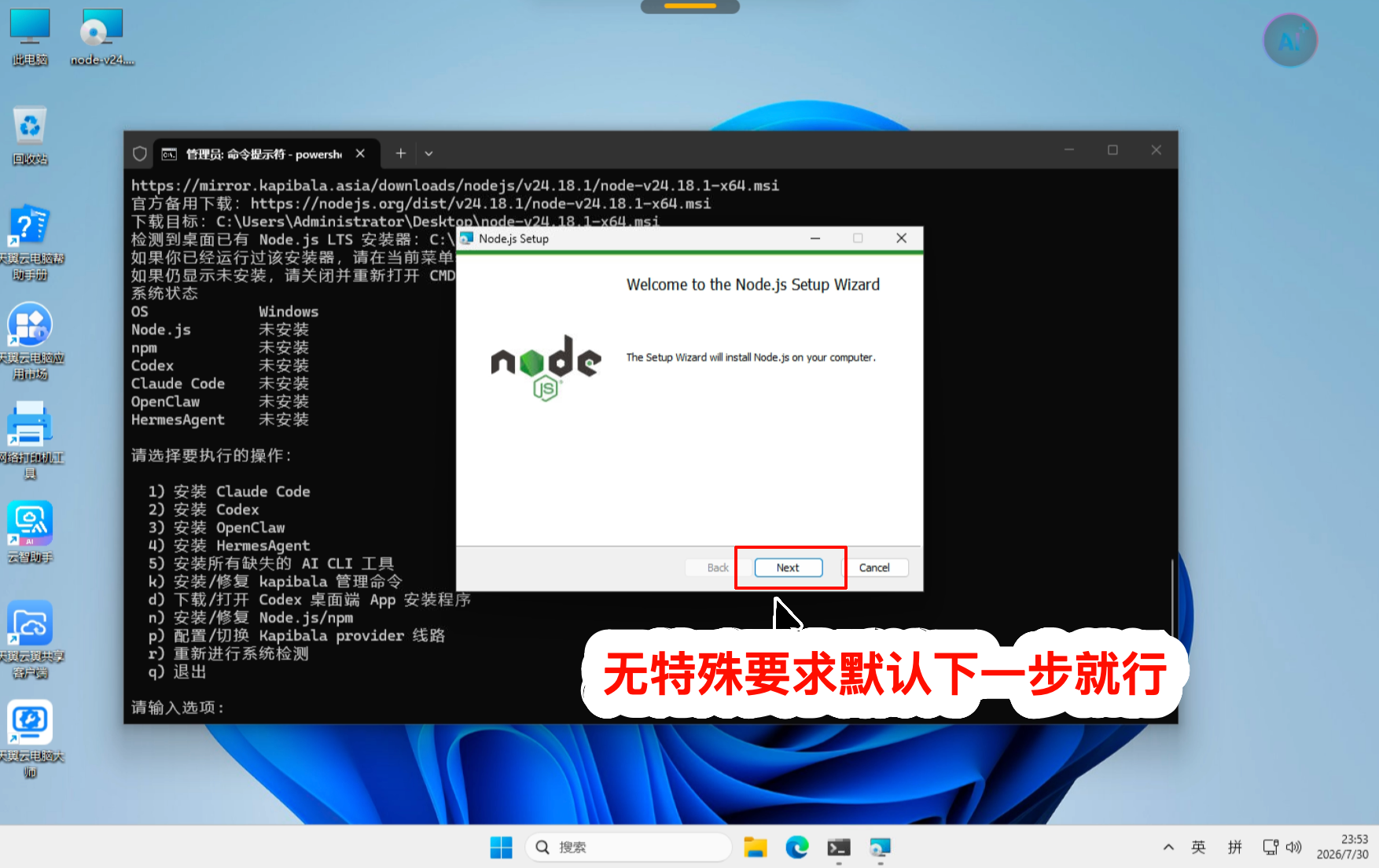
Node.js 安装过程没有特殊要求时,保持默认选项并点击下一步即可:
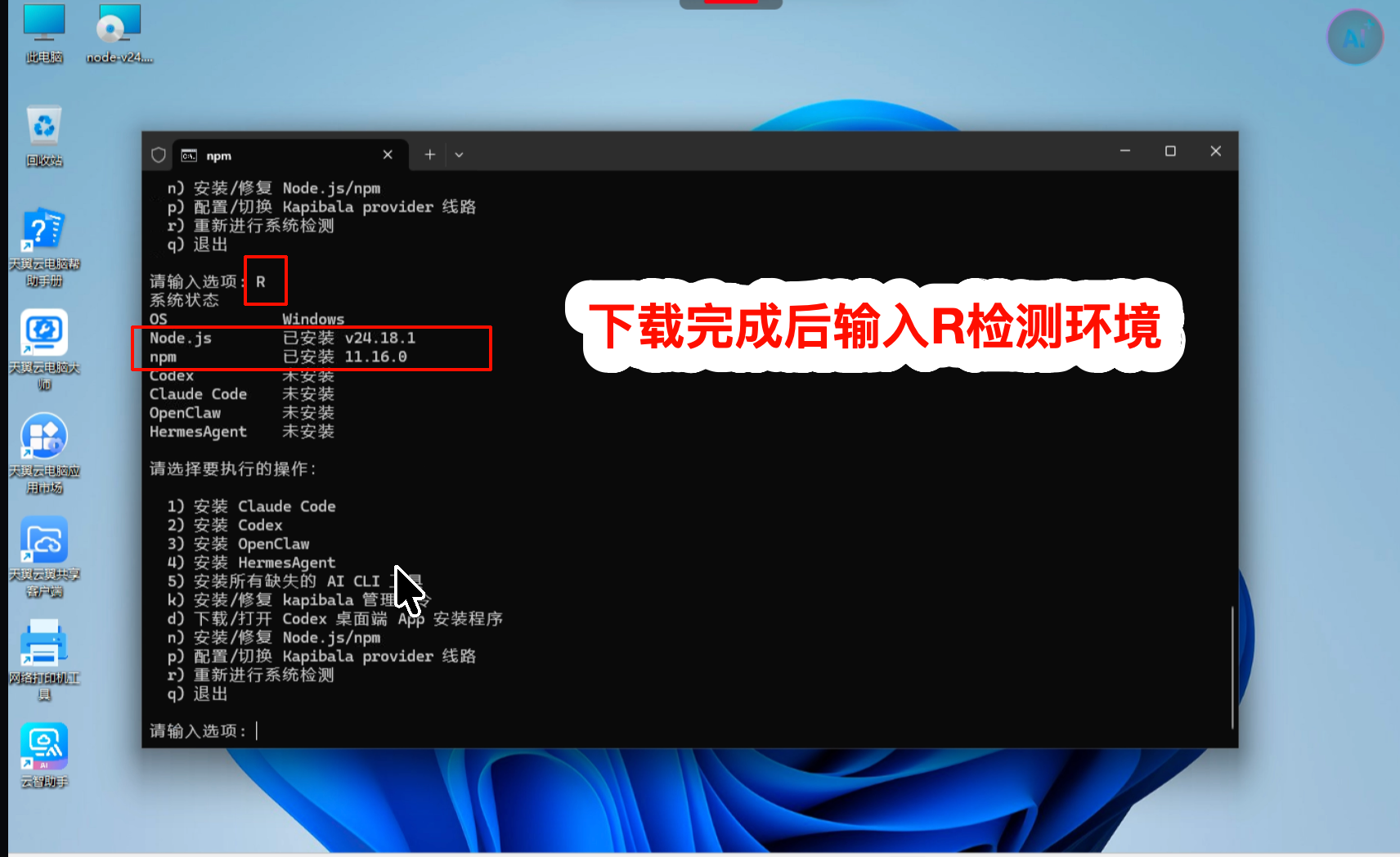
安装完成后回到脚本菜单,输入 r 重新检测环境。确认 Node.js 和 npm 均显示为已安装后,再继续安装 Codex。
有关 Node.js 的详细安装步骤,可参考以下教程:
https://www.runoob.com/nodejs/nodejs-install-setup.html
TIP
Windows CMD / PowerShell 用户不要直接使用 curl ... | bash。那是 Linux、macOS、WSL、MSYS、Cygwin 或 Git Bash 环境使用的 Bash 入口。
安装 Codex CLI 和桌面端 App
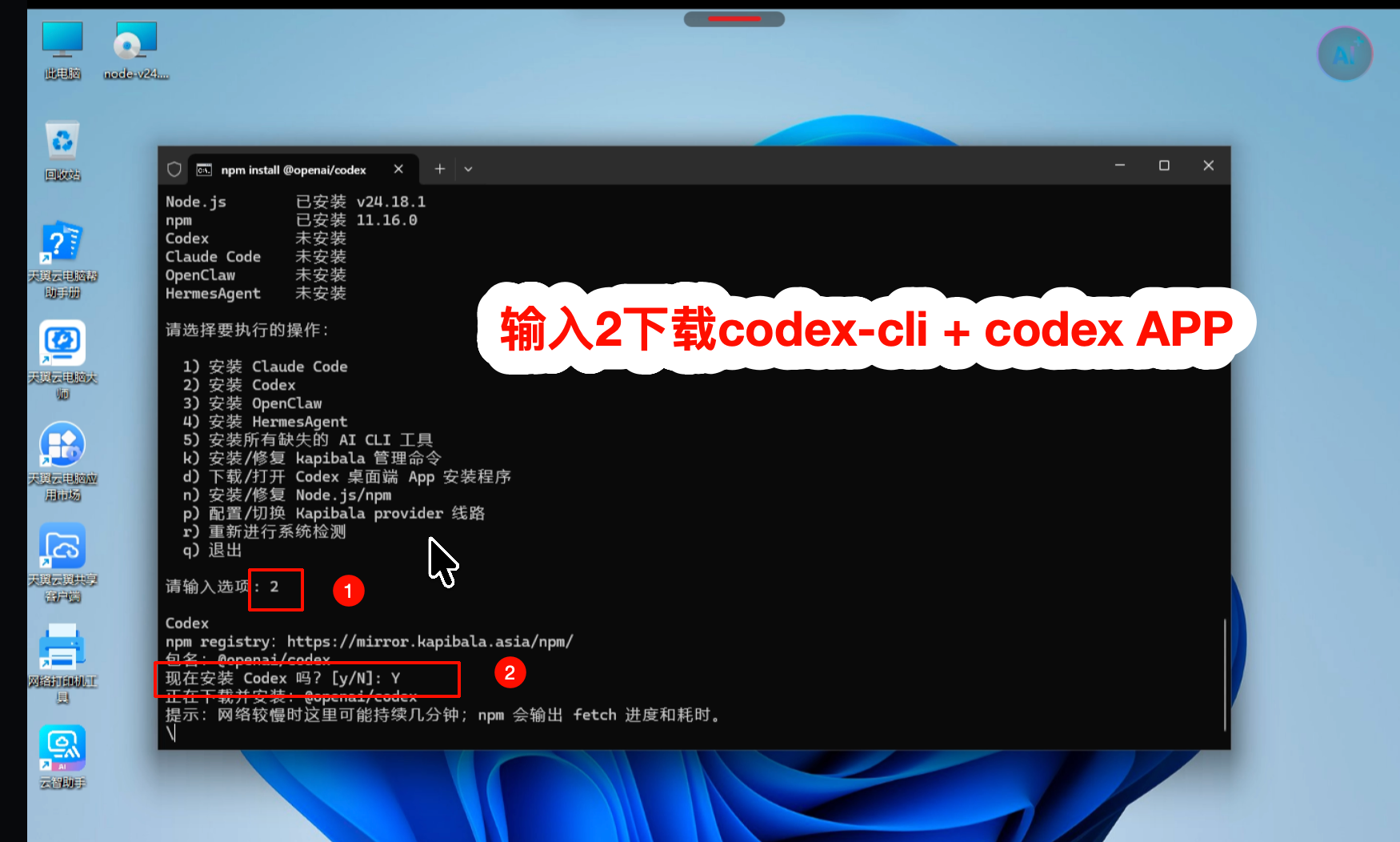
确认 Node.js 和 npm 已安装后,在菜单中输入 2 安装 Codex,并根据提示输入 Y 同时安装 Codex 桌面端 App:
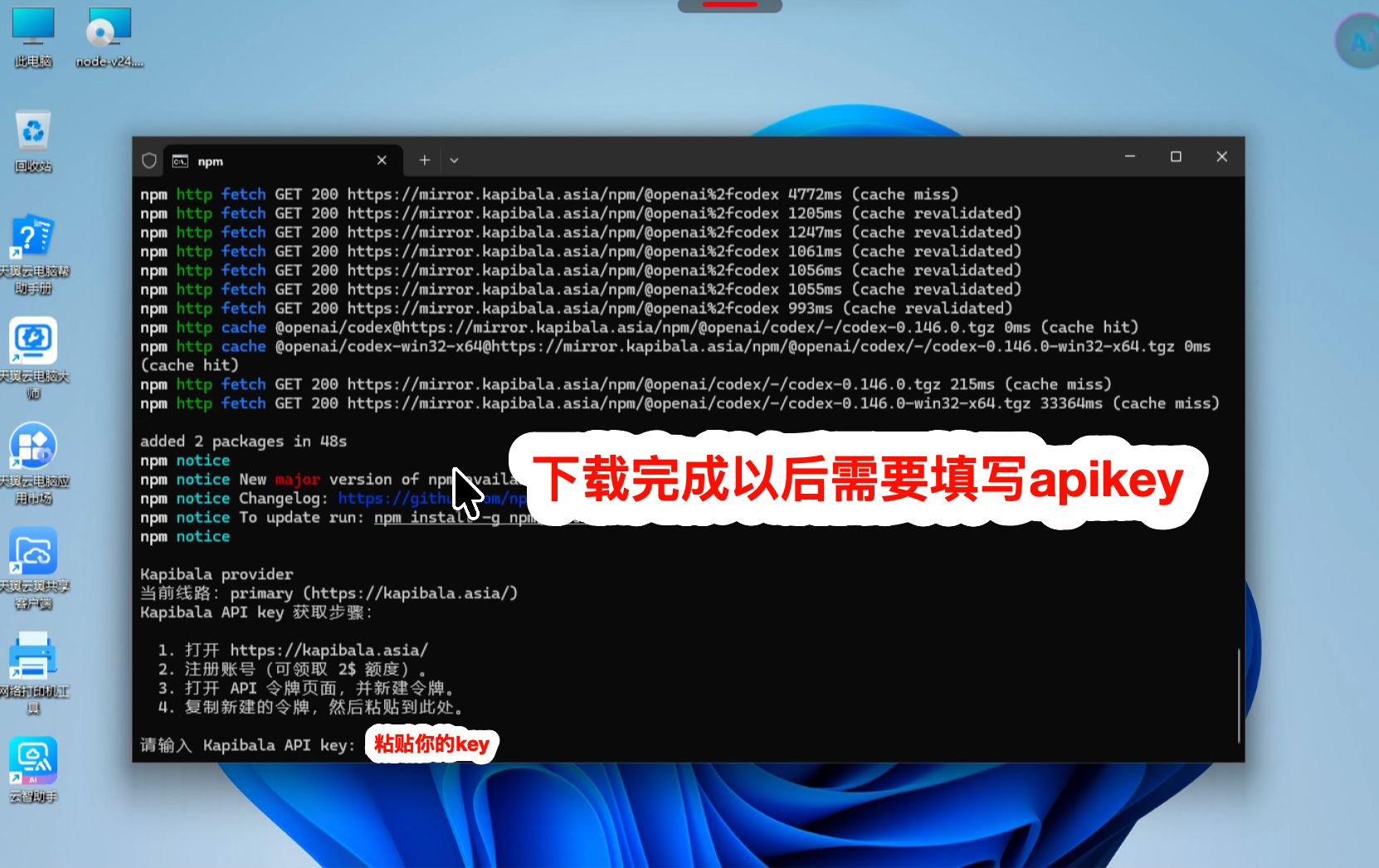
Codex CLI 下载完成后,安装程序会提示填写 Kapibala API Key。请粘贴自己的 API Key,并注意不要将它分享给他人。
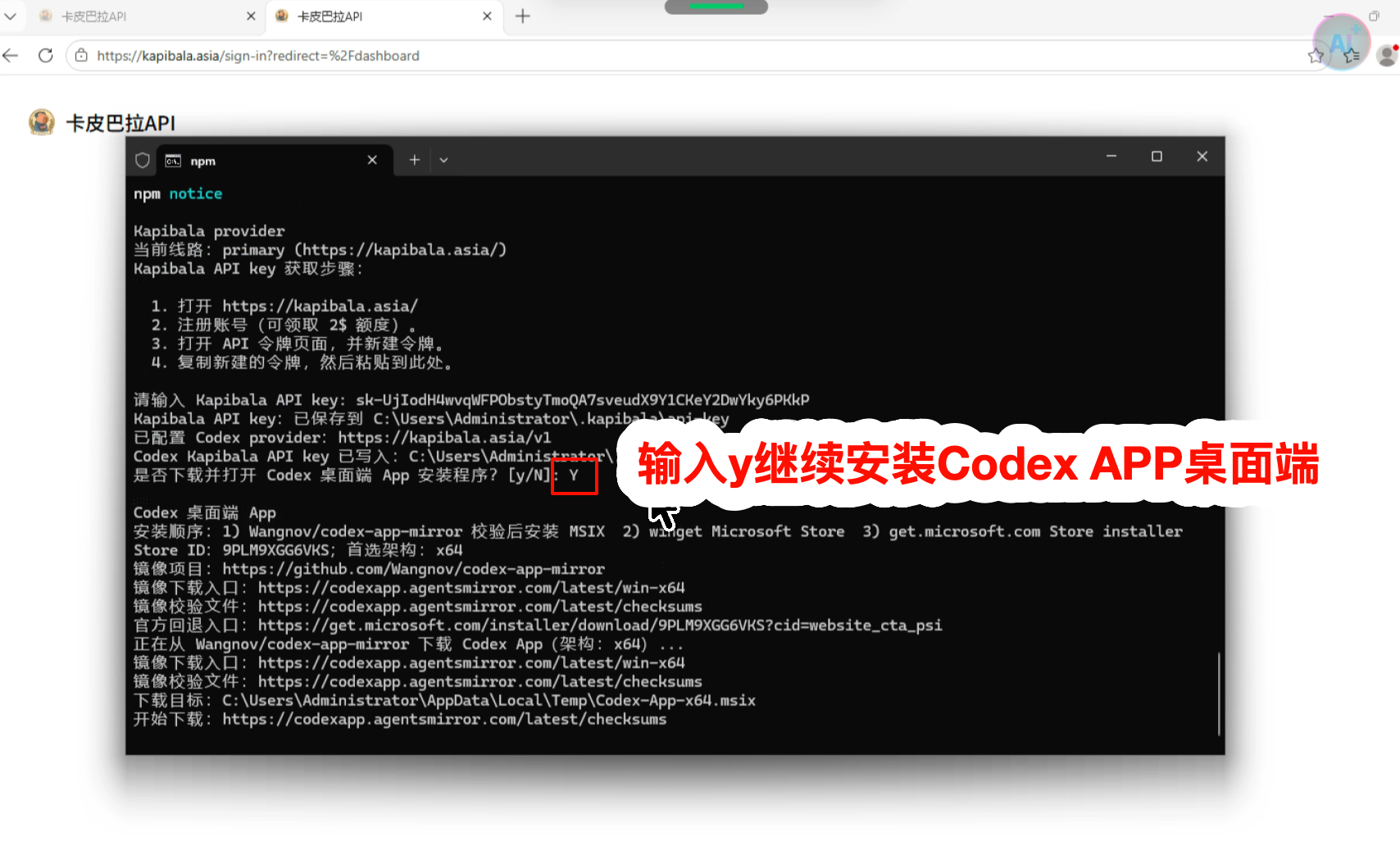
配置完成后,根据提示输入 Y,继续安装 Codex 桌面端 App:
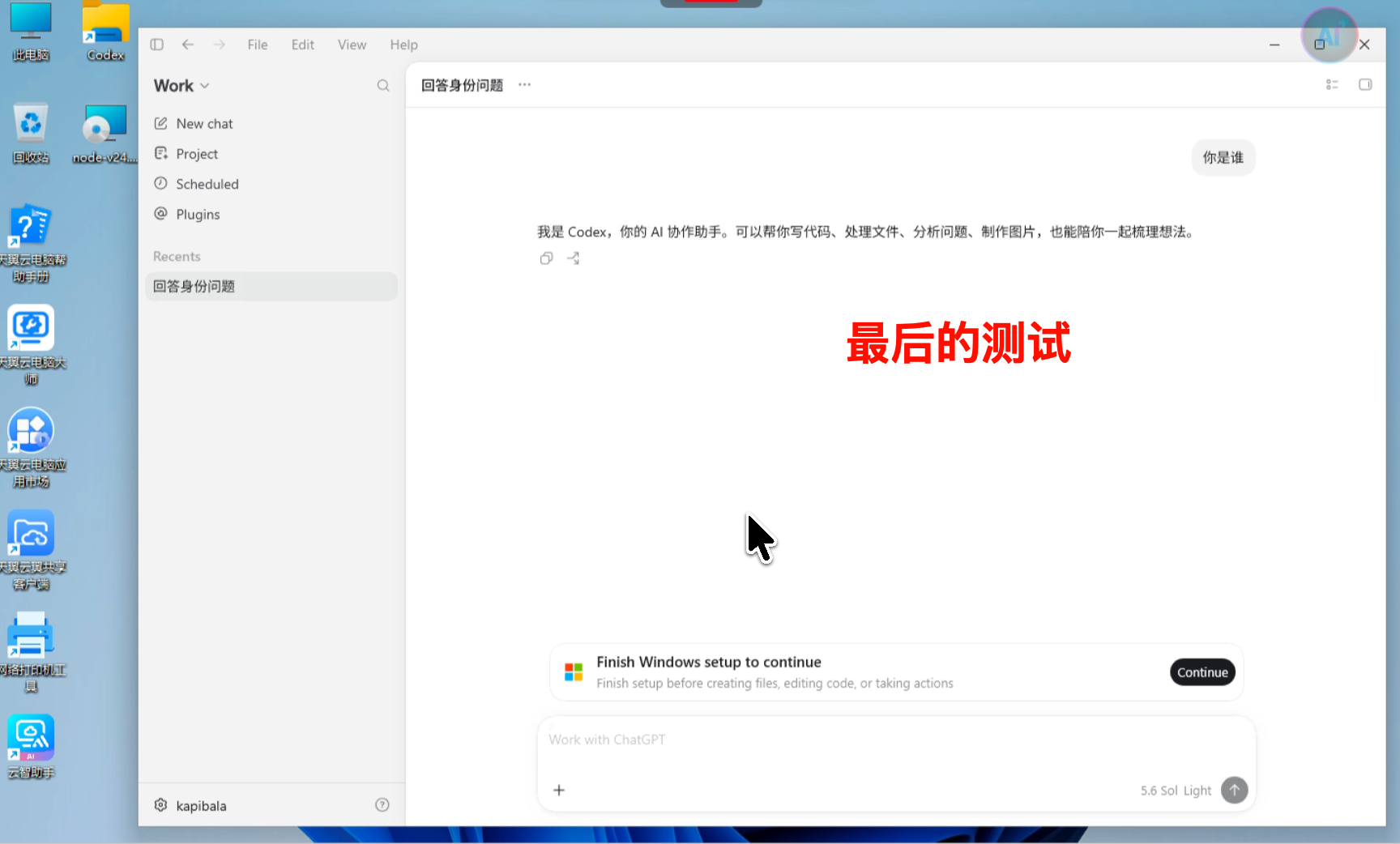
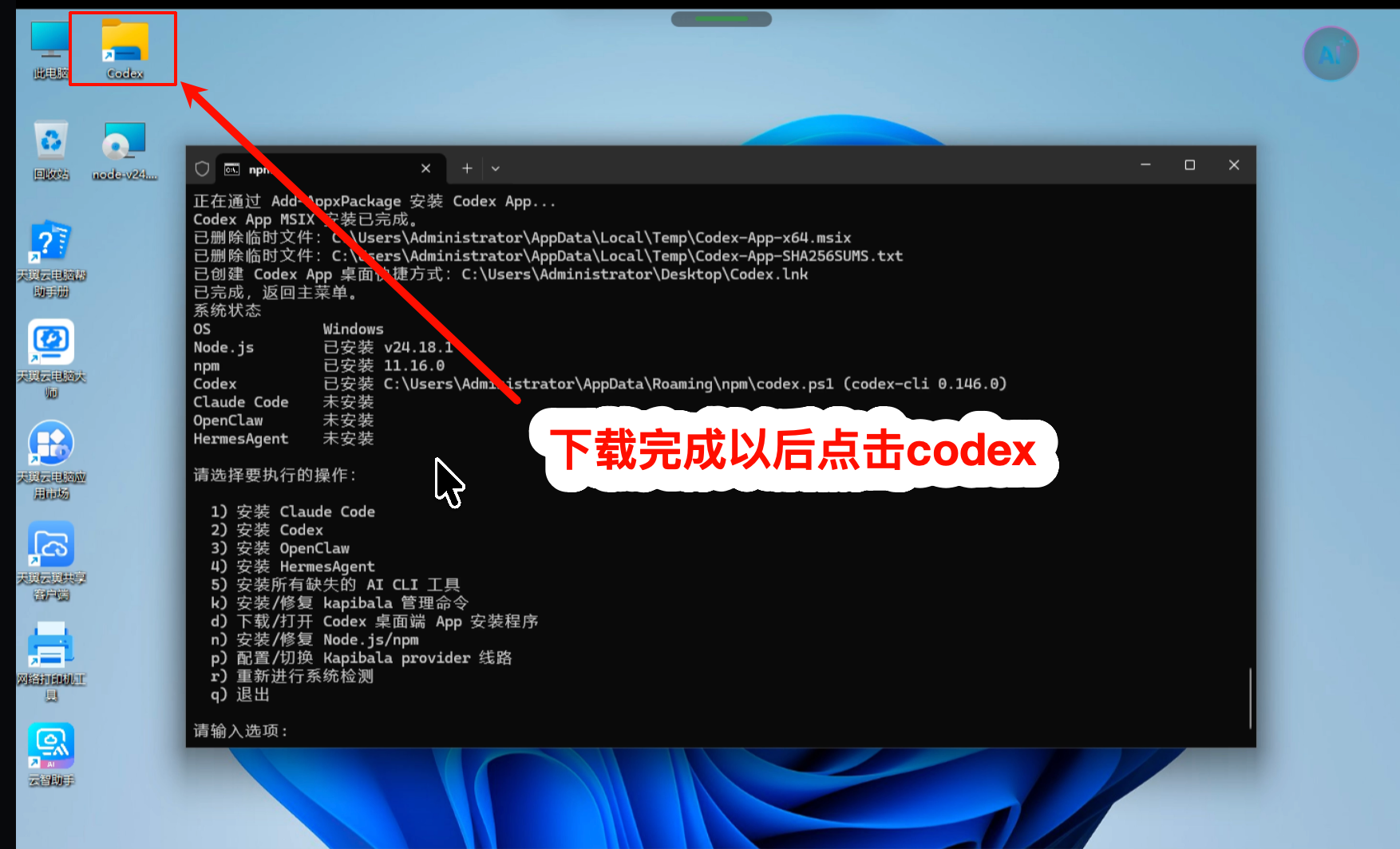
安装完成后,双击桌面上的 Codex 快捷方式打开 Codex 桌面端:
打开 Codex 桌面端后,发送一条测试消息。如果 Codex 能够正常回复,说明 Kapibala provider 已配置成功。